如何给电脑麦克风设置开启回声消除功能呢?一起来看看具体操作步骤吧。
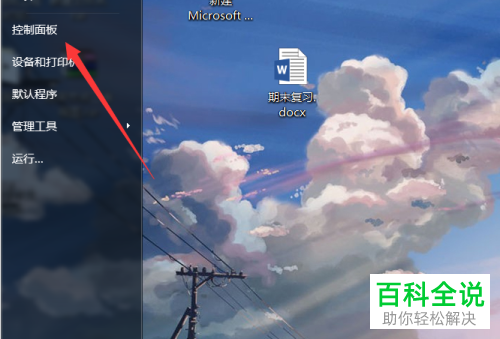
1. 首先打开电脑,找到电脑中的“控制面板”,打开。
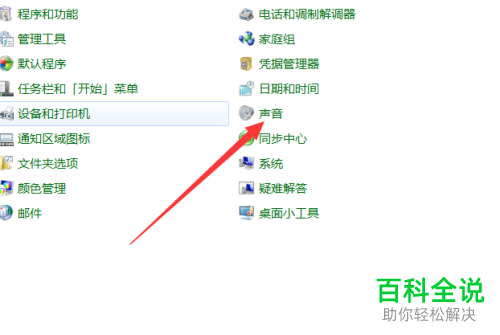
2. 进入控制面板页面后,选择“声音”选项,点击。
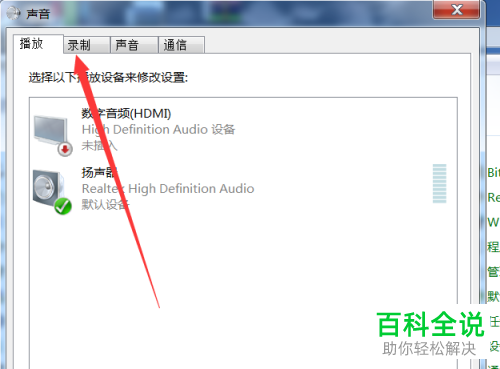
3. 在弹出的声音窗口中,上方切换到“录制”选项下。
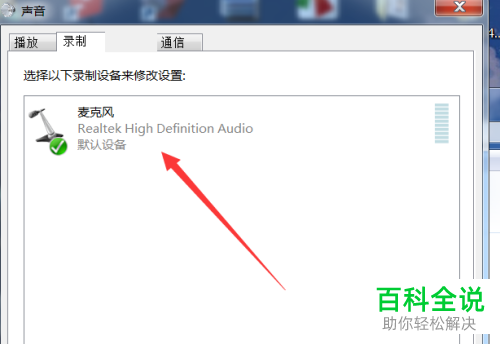
4. 在“麦克风”上双击。
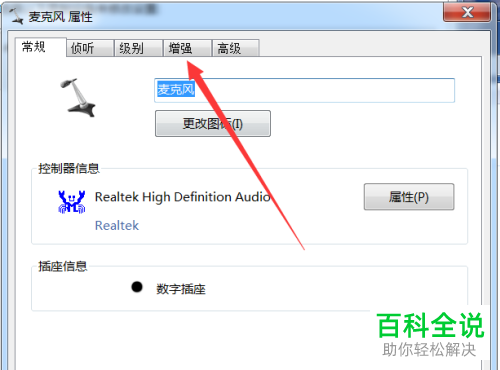
5. 在弹出的麦克风属性窗口中,上方切换到“增强”选项下。
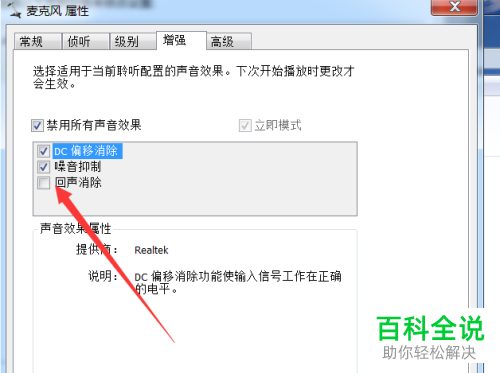
6. 在打开的页面,勾选上“回声消除”选项,最后点击下方的确定按钮即可完成设置。
以上就是如何给电脑麦克风设置开启回声消除功能的具体操作步骤。
土地资源政策法规