在我们平时生活中,我们使用浏览器的频率非常高,那么如何在谷歌浏览器上更新到当前发布的最新版本呢?小编就来为大家介绍一下吧!
具体如下:
-
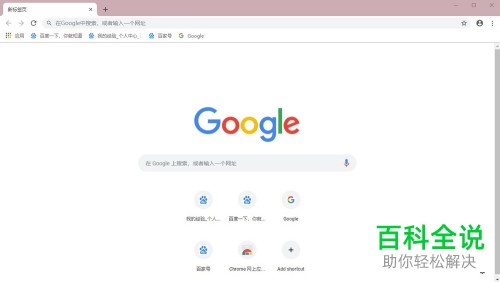
1. 第一步,在电脑上打开谷歌浏览器,点击右上角竖着的三个点的“菜单”选项。
-
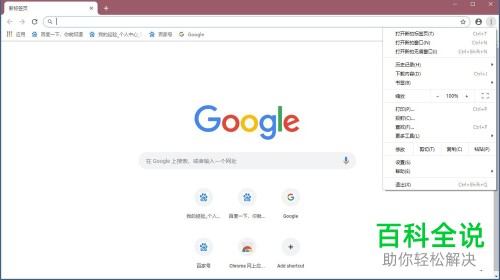
2. 第二步,在下拉菜单中,点击“设置”选项。
-
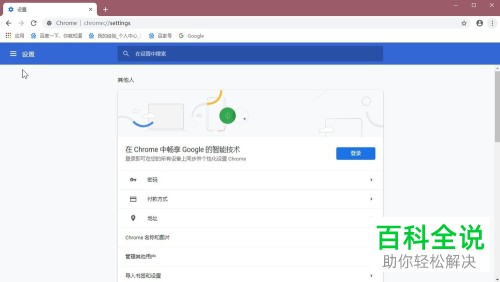
3. 第三步,点击蓝色框中的“设置”选项。
-
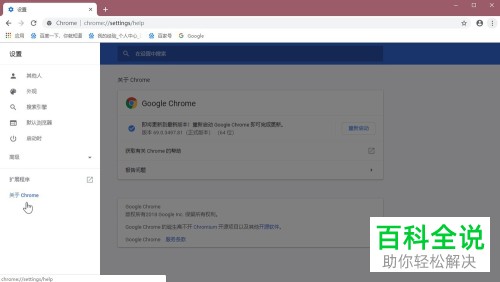
4. 第四步,在弹出的左侧菜单栏中,点击“关于Google”选项。
-
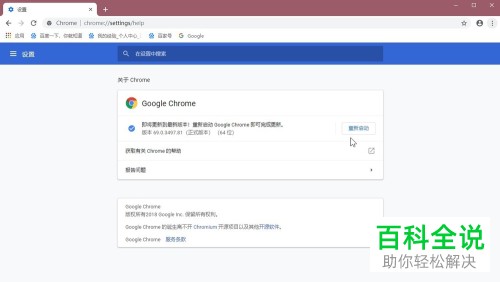
5. 第五步,点击下图鼠标箭头所指的“重新启动”选项。
-
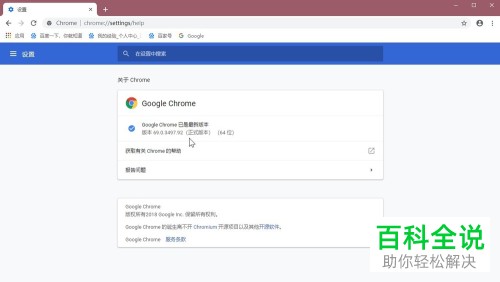
6. 第六步,重新启动后,我们就成功在电脑上将谷歌浏览器更新到当前发布的最新版本了。
-
以上就是如何在电脑版谷歌浏览器上更新到当前发布的最新版本的方法。



