
PPT的烟花效果怎么操作
-
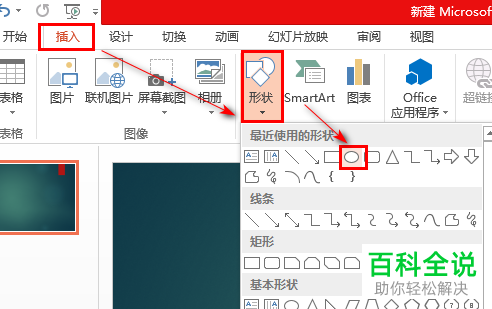
1. 在打开的页面上方依次点击”插入---形状---圆形”。
-
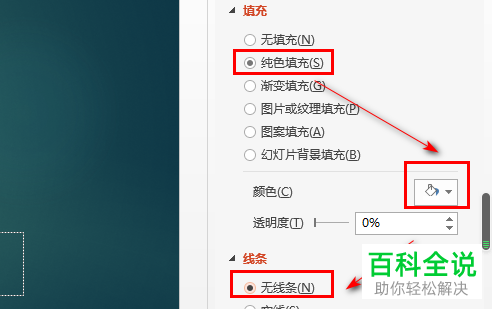
2.接着填充选择白色,线条选择“无线条”。
-
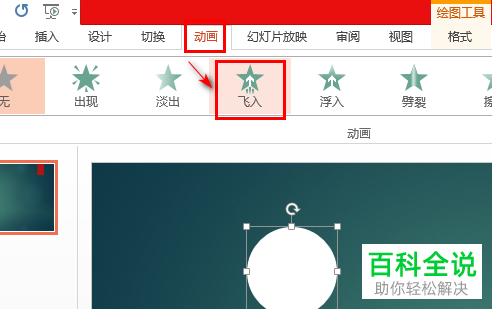
3. 接下来在上方工具栏依次选择“动画”---“飞入“。
-
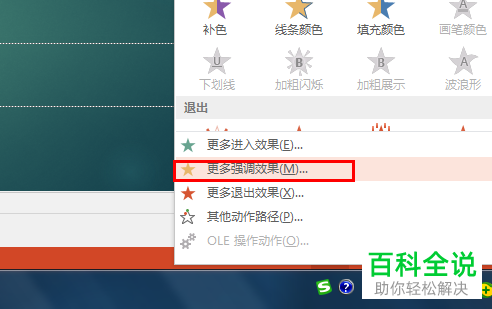
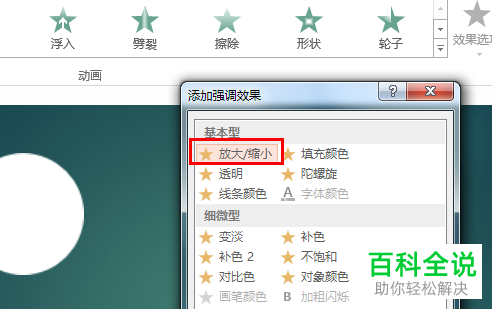
4.---”添加动画“---”更多强调效果”。
-
5. 在添加强调效果选择“放大/缩小”。
-
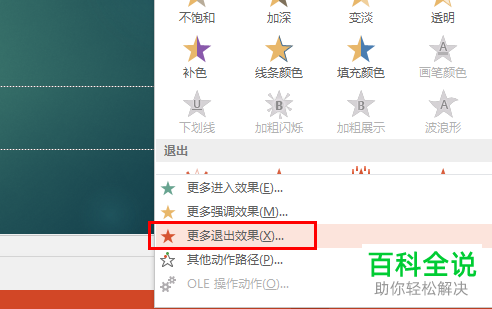
6. 再次点击“添加动画“---”更多退出效果“。
-
7. 在退出效果中选择”向外溶解“。

-
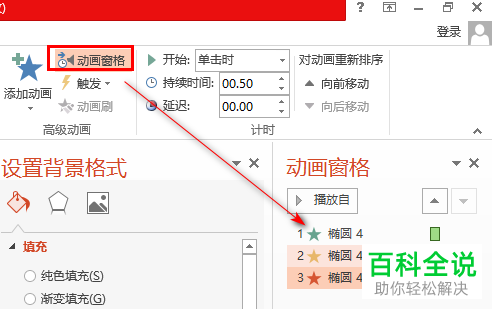
8. 接下来选择上方的动画窗格,对三个动画分别设置。
-
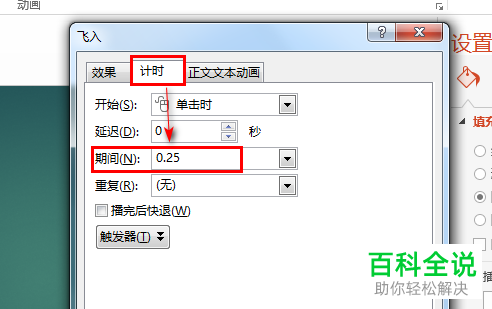
9. 双击第一个飞入,期间输入”0.25“
-
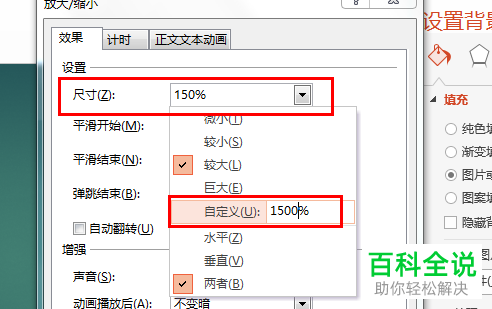
10. 接着选择放大/缩小,效果---尺寸---自定义”1500“。
-
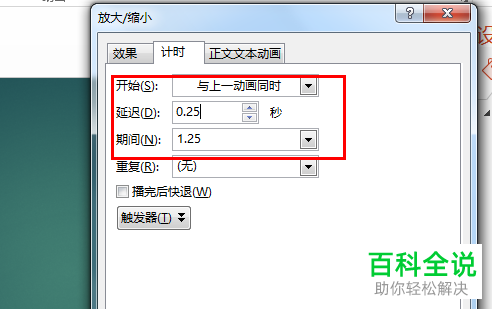
11. 放大/缩小,计时---开始---”与上一动画同时“,延迟输入”0.25秒“,期间输入”1.25“。
-
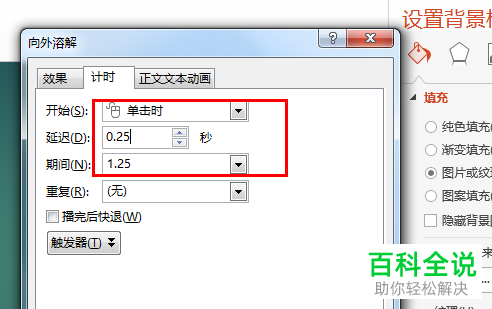
12. 在向外溶解里,延迟输入”0.25秒“,期间输入”1.25“。
-
13. 这样当我们回到主页面,点击幻灯片放映, 就可以看到烟花效果了。

-
以上就是PPT的烟花效果怎么操作的具体步骤。


