ppt2010是我们现在经常使用的办公软件之一,今天小编就告诉大家电脑ppt2010版的剪贴画背景功能在哪。
具体如下:
-
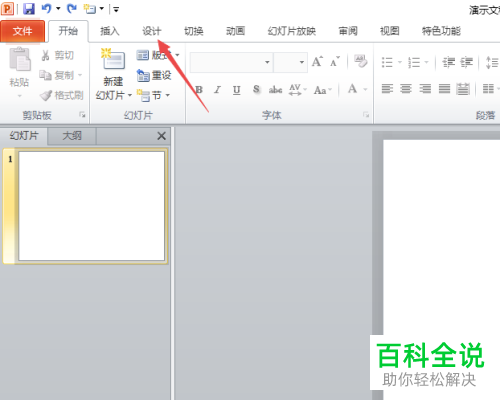
1. 首先我们打开电脑中的ppt2010,进入主界面之后点击上方功能栏中的设计;
-
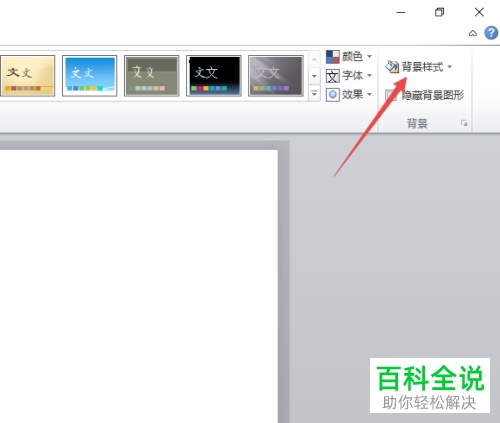
2. 然后选择右侧的背景样式;
-
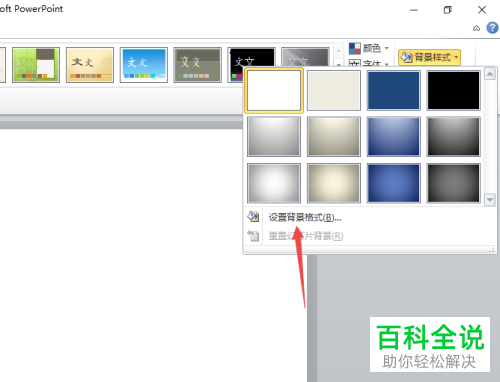
3. 在下拉的窗口中选择设置背景格式;
-
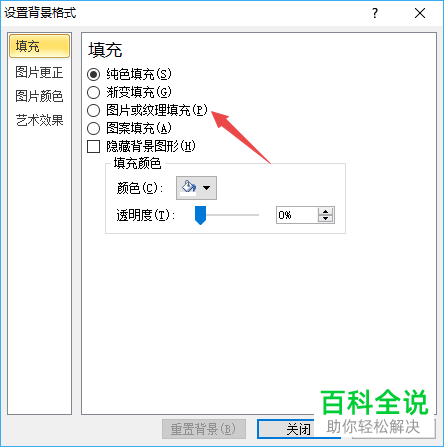
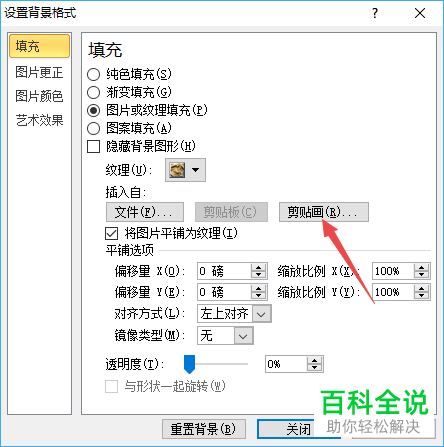
4. 然后我们点击图片或文理填充;
-
5. 然后点击中间右侧的剪贴画;
-
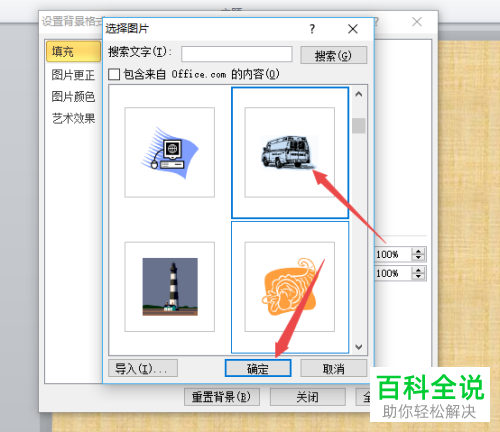
6.我们选择自己喜欢的一张剪贴画,选择好之后点击下方确定;
-
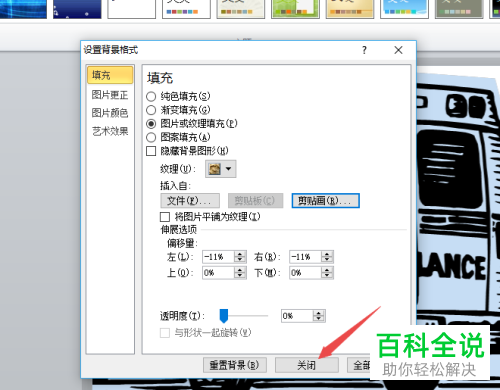
7. 再点击关闭;
-
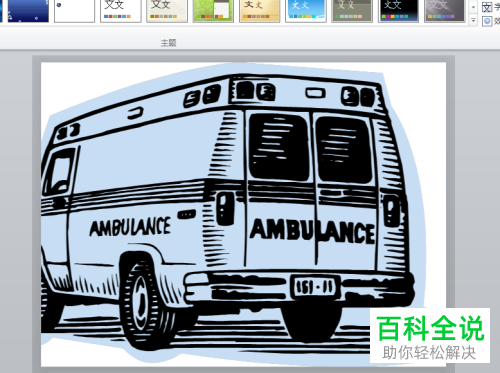
8.然后剪贴画背景就设置好啦。
-
以上就是电脑ppt2010版的剪贴画背景功能的使用方法。
深圳旅游景点大全



