今天给大家介绍一下快手中拍摄的视频如何添加自己的原声的具体操作步骤。
-
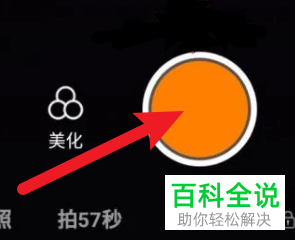
1. 首先打开手机上的快手APP,在打开的主页面后,选择拍摄视频的图标,进入进行拍摄视频
-
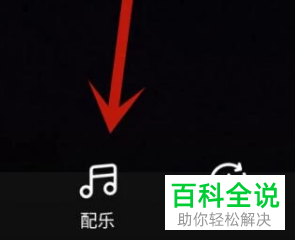
2. 拍摄好视频后,在编辑页面,点击下方的配乐图标,
-
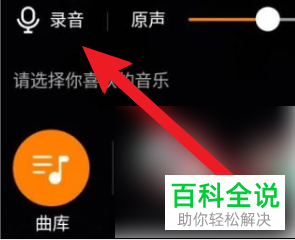
3. 在打开的菜单中,选择录音图标,点击,
-
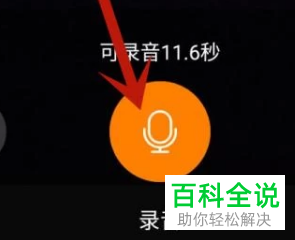
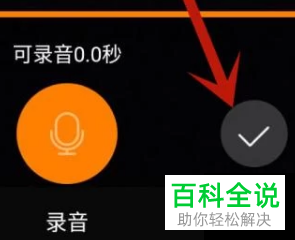
4. 如图,点击按钮进行录制音频,
-
5. 录好之后,点击右侧的对勾
-
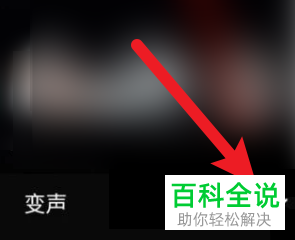
6. 然后再对视频进行编辑后,同样点击右下角的√,
-
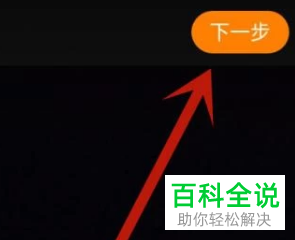
7. 然后点击页面右上角的下一步按钮,
-
8. 最后,点击右下角的发布进行发布即可。

-
以上就是快手中拍摄的视频如何添加自己的原声的具体操作步骤。
体育用品



