
去除图片背景颜色的方法
Photoshop主要处理以像素所构成的数字图像,使用其众多的编修与绘图工具,可以有效地进行图片编辑和加工,很多小伙伴爱用这个软件来P图。然而,也有部分小伙伴们使用时有一些小小的困扰,有的用户不知道如何去除图片背景颜色,别着急哦,小编今天就教你如何轻松搞定。
具体如下:
-
1. 首先,请在你的电脑中找到PS软件,打开并进入主界面。接着,找到你想修改的图片并打开。
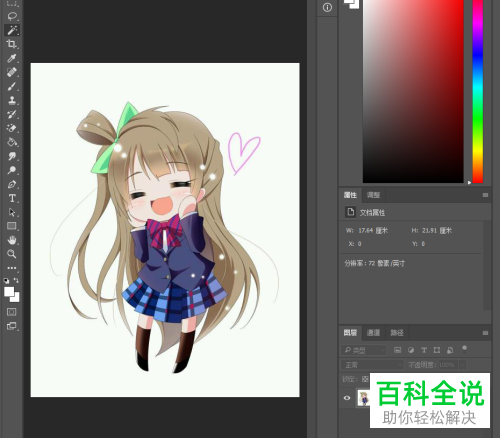
-
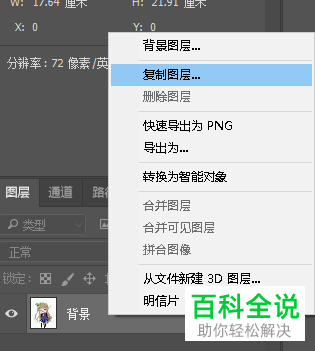
2. 第二步,请我们会出现如图所示的新界面,鼠标移到屏幕右下方的图层区域,右击“现有背景”这一项,选择“复制图层”按钮。
-
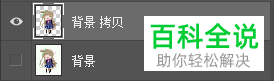
3. 第三步,请别忘记返回到新建的图层界面上,并且关掉原图层的如图所示的小眼睛哦。
-
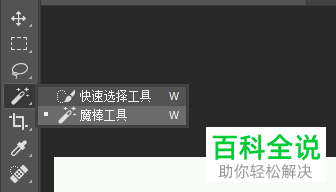
4. 第四步,如图,接着我们把鼠标移到屏幕左边的工具栏区域,再右击“魔棒”图标,接着点击第二个选项。
-
5. 第五步,左击一下该图片的背景色,系统将出现虚线框,代表自动选中,接着敲下delete键即可。

-
6. 如果小伙伴们需要P的图背景颜色很复杂,那么我们能调整容差,这样就能改变选择区域的大小,容差设定与每次选择区域的精确程度成反比。

-
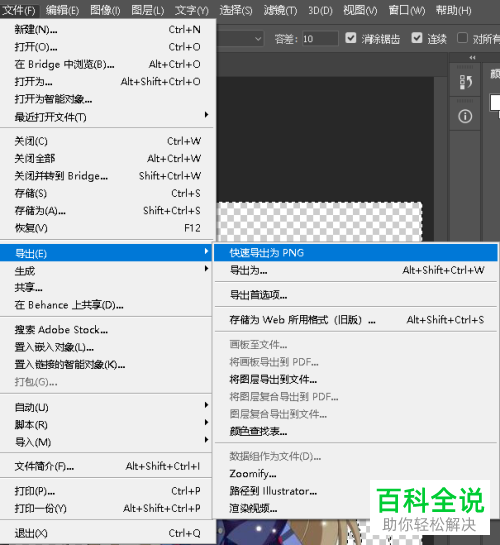
7. 最后一步,完成后,请大家在如图所示的菜单栏导出即可,记住格式一定要是png,自行选择保存路径。
-
以上就是去除图片背景颜色的方法。


