
word文档插入的表格中的单元格边距怎么设置
我们在Word文档中插入表格后,想要设置单元格边距,使文字更加美观一些,该怎么操作呢?今天就跟大家介绍一下word文档插入的表格中的单元格边距怎么设置的具体操作步骤。
-
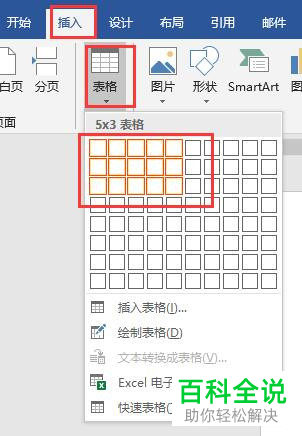
1. 首先我们打开电脑上的Word文档,然后依次点击上方的插入---表格,选择想要插入的表格类型。
-
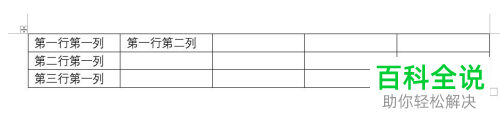
2. 在插入的表格中,输入相关文字。
-
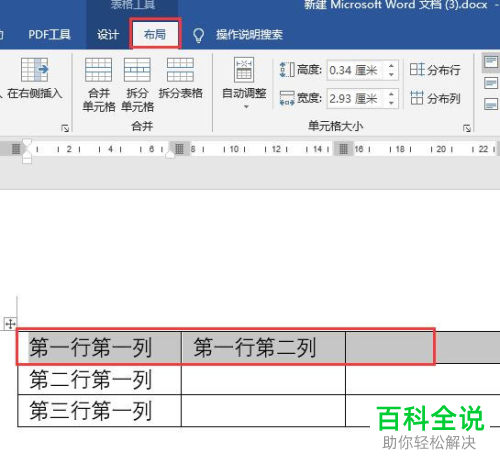
3. 将表格中的任意单元格选中,点击表格工具下的【布局】菜单。
-
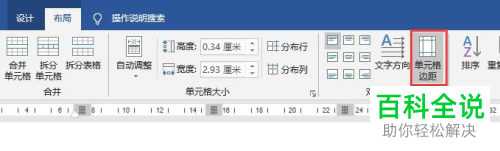
4. 在打开的布局选项下,找到【单元格边距】选项,点击。
-
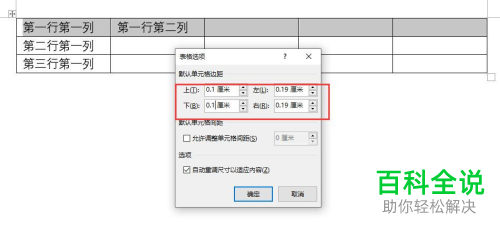
5. 如图,在打开的窗口中,我们就可以进行设置了,以上下0.1厘米,左右0.19厘米为例。
-
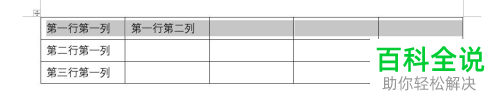
6. 设置好之后,点击确定即可查看边距效果,如图。
-
以上就是word文档插入的表格中的单元格边距怎么设置的具体操作步骤。


