
如何解决在win10电脑中打开软件出现不兼容的问题
我们电脑中使用的软件如果不更新了,在我们的新系统下就有可能出现不兼容的情况,该怎么办呢?今天就跟大家介绍一下在win10电脑中打开软件出现不兼容的问题的具体解决方法。
-
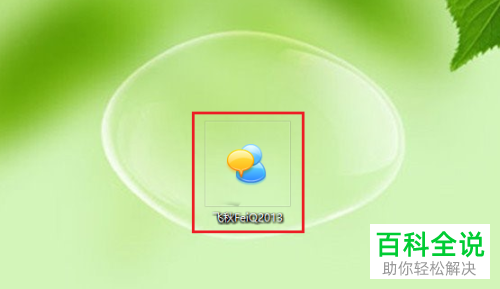
1. 我们这里以”飞秋FeiQ2013“不兼容为例;进入桌面后,找到桌面上的”飞秋FeiQ2013“软件,右键。
-
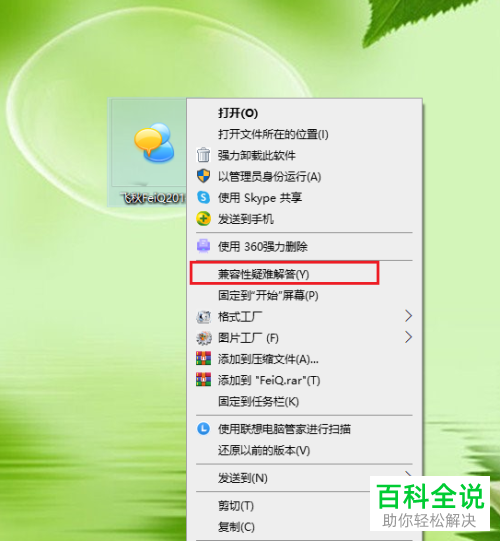
2. 在打开的菜单中,选择【兼容性疑难解答】选项。
-
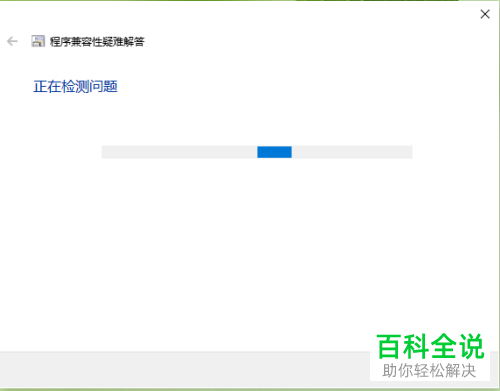
3. 如图,在弹出的窗口中,就会自动检测问题。
-
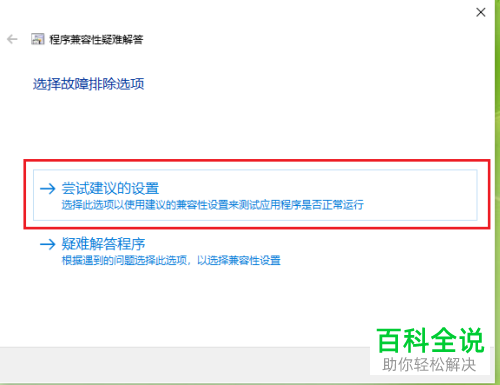
4. 检测完成后,点击【尝试建议的设置】选项。
-
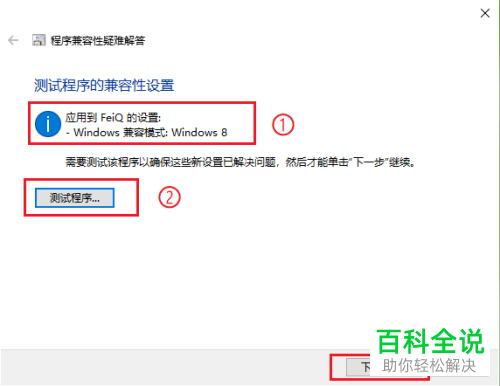
5. 如图,建议我们使用win8兼容模式;
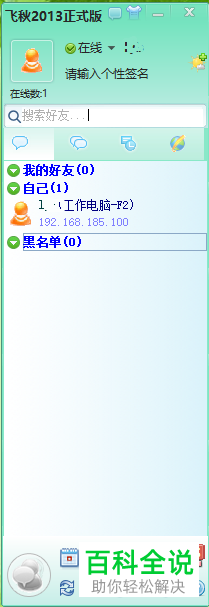
选择下方的【测试程序】按钮点击,系统就会将”飞秋FeiQ2013“的打开方式设置成win8兼容模式,然后就将”飞秋FeiQ2013“打开了;
●点击【下一步】。
-
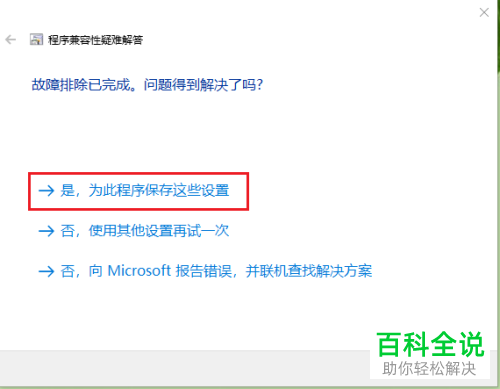
6. 若程序可以正常使用了,则点击【是,为此程序保存这些设置】。
若还是不能正常使用或者打不开,则点击【否,使用其他设置再试一次】。
-
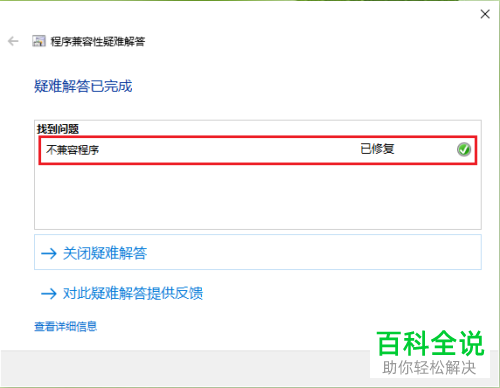
7. 点击是之后,就会显示出已修复的结果了,关闭窗口即可。
-
以上就是在win10电脑中打开软件出现不兼容的问题的具体解决方法。


