今天给大家介绍一下怎么在PPT中让图片部分闪动高亮的具体操作步骤。
-
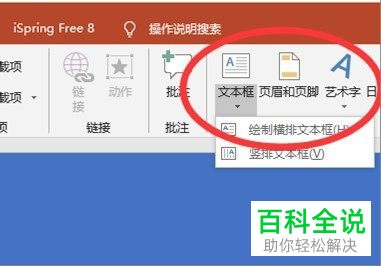
1. 这里我们以突出显示PPT中的文本内容为例,首先打开电脑上的PPT软件,进入编辑页面后,点击插入“文本框”选项
-
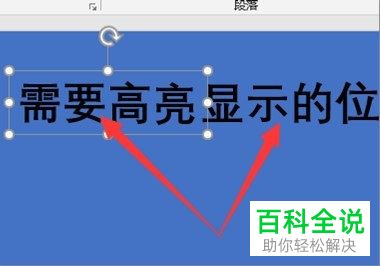
2. 然后把想要突出显示的文本内容和其他内容分开,分在两个不同的文本框中。
-
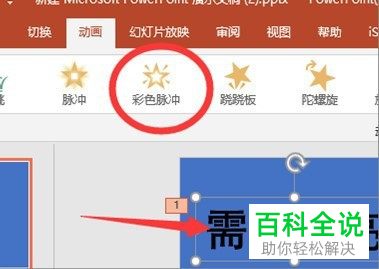
3. 接下来,将文本框选中,点击上方的“动画”选项,然后在打开的动画效果中,选择“彩色脉冲”选项。
-
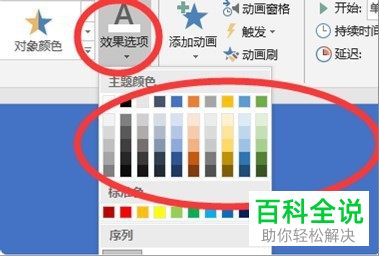
4. 接着点击上方的“效果选项”下,在打开的菜单中,选择想要突出显示的颜色。
-
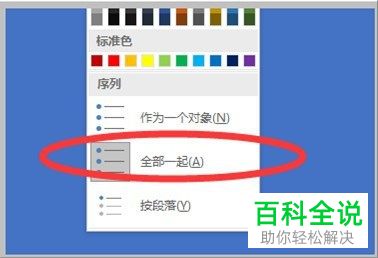
5. 接下来,点击“序列”下的“全部一起”选项
-
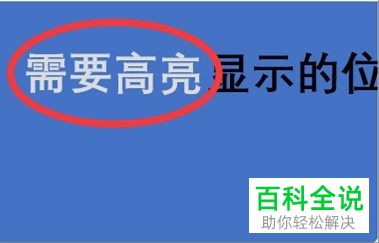
6. 这时,我们所选文本框中的文本内容,就突出显示了。
-
以上就是怎么在PPT中让图片部分闪动高亮的具体操作步骤。



