
Win系统中回收站删除的文件如何找回
今天给大家介绍一下Win系统中回收站删除的文件如何找回的具体操作步骤。
-
1. 首先打开电脑,按键盘上的“win r”组合键,调出运行窗口,然后在命令栏中输入“regedit”,回车或确定。

-
2. 然后双击【HKEY_LOCAL_MACHINE】文件夹。

-
3. 接着双击【SOFTWARE】文件夹。

-
4. 再双击【Microsoft】文件夹。

-
5. 双击【Windows】文件夹。

-
6. 展开【CurrentVersion】文件夹。

-
7. 打开【Explorer】文件夹。

-
8. 最后打开【Desktop】文件夹。

-
9. 将【NameSpace】文件夹选中,右键---新建---项。

-
10. 然后命名为:【{645FFO40——5081——101B——9F08——00AA002F954E}】。

-
11. 在右侧页面将【默认】选中,右键---【修改】。

-
12. 在数值数据中输入【回收站】,【确定】。

-
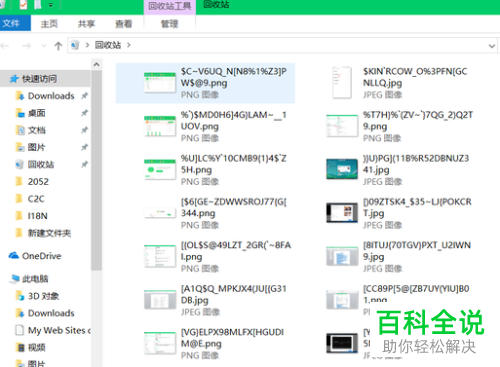
13. 最后重启电脑,再次打开回收站,之前删除的文件就恢复了。
-
以上就是Win系统中回收站删除的文件如何找回的具体操作步骤。


