> 文章列表 > 如何使Windows7系统电脑的任务栏上显示桌面按钮?

如何使Windows7系统电脑的任务栏上显示桌面按钮?

相信很多小伙伴都有在使用windows7系统的电脑,如果我们想要在其中的任务栏上添加桌面按钮该怎么做呢?方法很简单,下面小编就来为大家介绍。

具体如下:

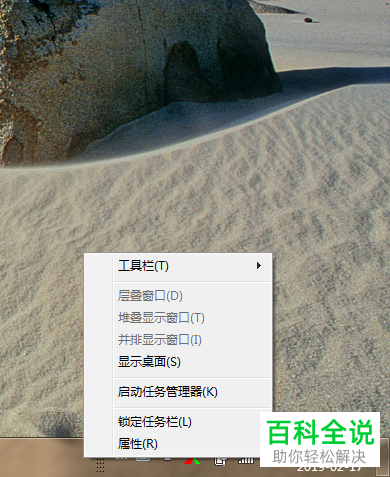
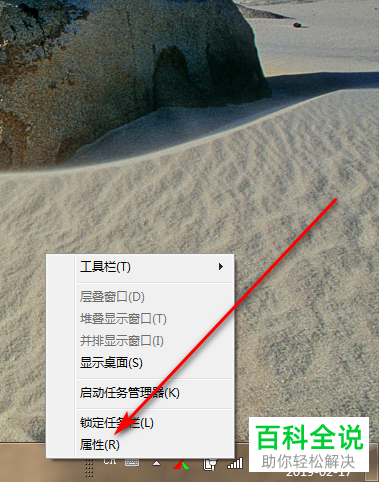
  1. 1. 首先,右键任务栏任意空白处,在弹出菜单中点击“属性”。

    如何使Windows7系统电脑的任务栏上显示桌面按钮?

  2. 如何使Windows7系统电脑的任务栏上显示桌面按钮?

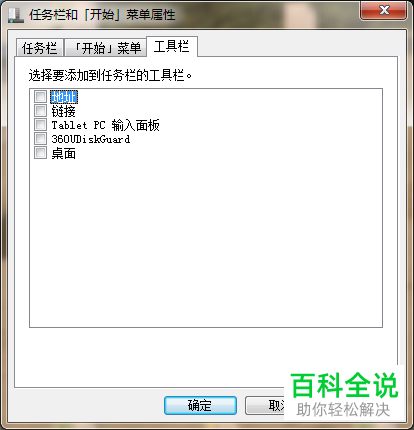
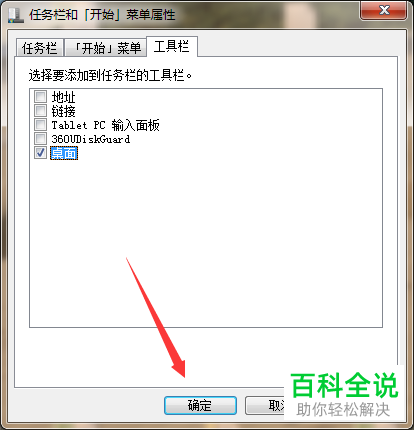
  3. 2. 打开任务栏和开始菜单属性窗口后,点击上端的“工具栏”。如何使Windows7系统电脑的任务栏上显示桌面按钮?

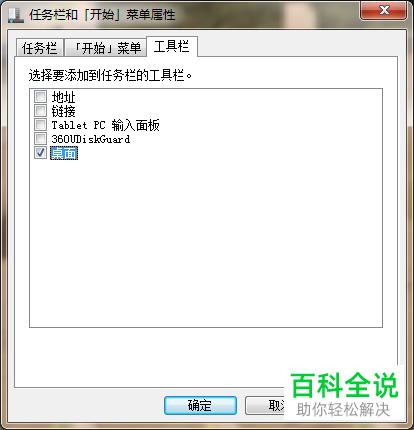
  4. 3. 进入工具栏界面后,将“桌面”选项勾选,然后再点击“确定”即可。

    如何使Windows7系统电脑的任务栏上显示桌面按钮?

  5. 如何使Windows7系统电脑的任务栏上显示桌面按钮?

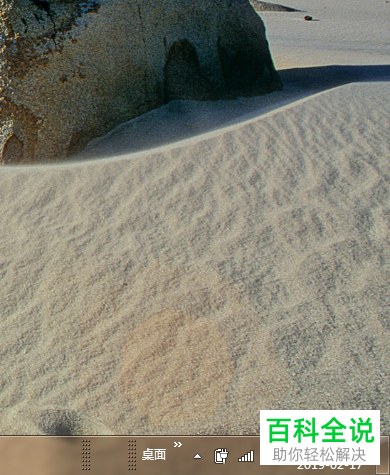
  6. 4. 之后任务栏上就会显示桌面按钮了,如下图所示:

    如何使Windows7系统电脑的任务栏上显示桌面按钮?

  7. 以上就是小编为大家介绍的使Windows7系统电脑的任务栏上显示桌面按钮的方法,希望能帮到你~