今天,小编给大家介绍设置Excel表格在页脚中央打印现在的时间的方法,希望对大家有所帮助。
具体如下:
-
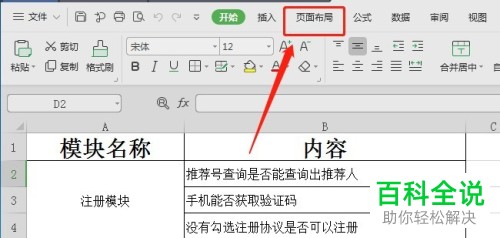
1.首先,请大家打开电脑,然后将自己的Excel表格打开,接着选择屏幕顶部的【页面布局】选项。
-
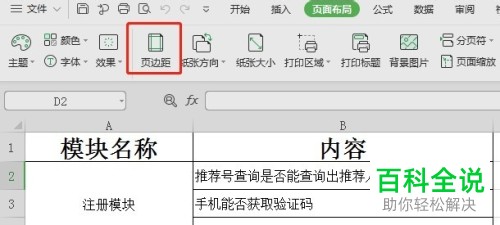
2. 第二步,接下来,请选择方框中的【页边距】选项。
-
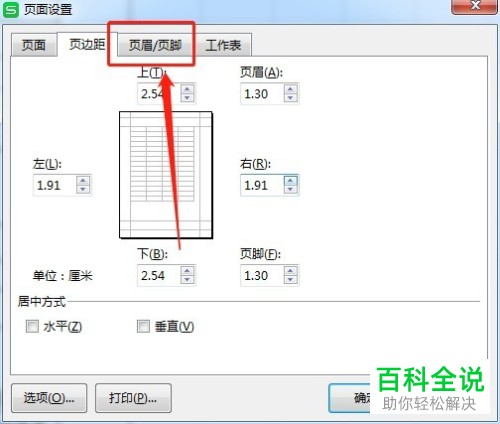
3. 第三步,接下来,请选择其中的【页眉/页脚】这一项。
-
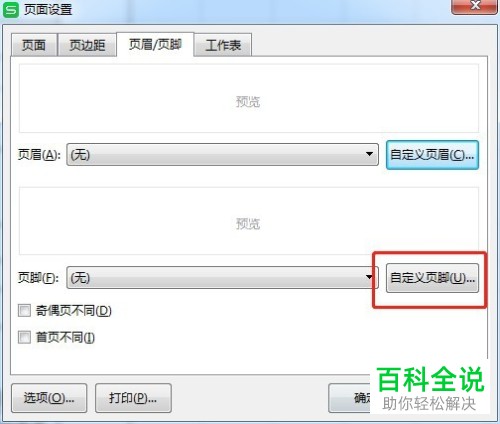
4. 第四步,我们需要选择界面右侧的【自定义页脚】选项。
-
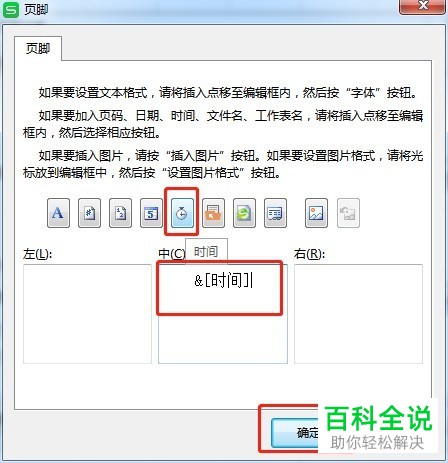
5. 第五步,接下来,请大家将把鼠标光标放在中间输入框,点击【日期】图标,然后选择【确认】。
-
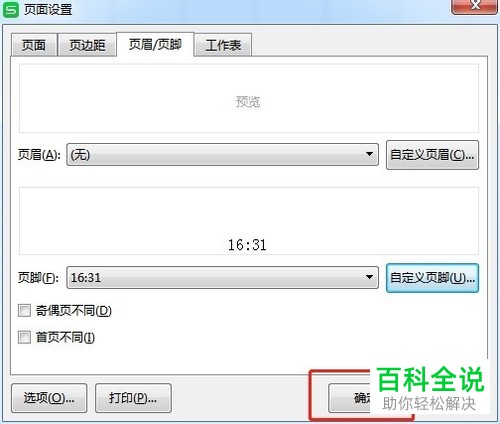
6. 第六步,接下来,请重新返回刚刚的界面,然后选择【确定】即可。
-
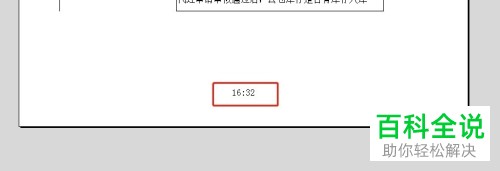
7. 最后,完成上述步骤后,屏幕中显示的即为现在的日期,操作完成。
-
以上就是设置Excel表格在页脚中央打印现在的时间的方法。



