
DWG矢量图转换图片方法
将DWG矢量图转换成图片的方法有多种,它们之间的区别在于像素有高有低,常用的有6种方法。
1.高像素输出的方法有:
(1)WMF图形格式转换法(这个方法我之前的文章介绍过)
(2)EPS图形格式转换法(这个方法我之前的文章介绍过)
(3)虚拟打印机图像转换法
2.低像素输出的方法有:
(1)位图直接输出法
(2)屏幕抓图法
(3)软件转换法
3.介绍高像素输出的第3种方法:虚拟打印机图像转换法
(1)第一种办法是利用AutoCAD自带的 PublishToWeb JPG和 PublishToWeb PNG虚拟打印机。在 AutoCAD里单击菜单\"文件\"——\"打印\",打开\"打印\"对话框
在\"打印\"对话框的\"打印机/绘图仪\"列表中选择\"PublishToWeb PNG.pc3\"或 \"PublishToWeb JPG.pc3\"。点击\"确定\"即可进行虚拟打印,生成扩展名为\"jpg\"或\"png\"的图像格式文件。如果只是要得到部分图形的\"jpg\"或\"png\"格式,就将\"打印区域\"选定成\"窗口\",并且在模型窗口里框选出要打印的那些图形后再点击\"确定\"。
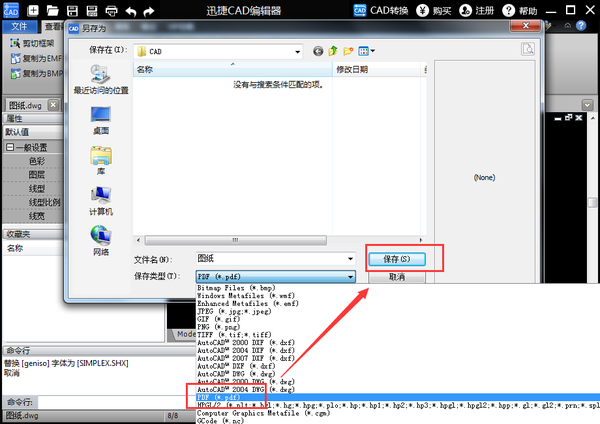
(2)第二种办法是利用Microsoft Office Document Image Writer虚拟打印机,这款虚拟打印机是随着MS Office 2003安装到电脑上的。在AutoCAD里单击菜单\"文件\"——\"打印\",在\"打印\"对话框的\"打印机/绘图仪\"列表中选择\"Microsoft Office Document Image Writer\"。点击\"确定\"后出现\"另存为\"对话框,如图1所示。进行虚拟打印,形成一个扩展名为\"mdi\"的文件,并自动打开这文件的浏览窗口,如图2所示。在浏览窗口里将它\"另存为\"扩展名为\"tif\"的Tag格式图像文件。与第一种办法一样,如果只是要得到部分图形的\"tif\"格式,就将\"打印区域\"选定成\"窗口\",并且在模型窗口里框选出要打印的那些图形后再点击\"确定\"。
图1 \"另存为\"对话框
图2 mdi文件浏览窗口


