
PPT幻灯片中的公式添加特效的方法
1、打开创建的演示文稿,在幻灯片的公式上右击,选择快捷菜单中的“另存为图片”命令打开“另存为图片”对话框,设置图片保存的位置和文件名后单击“保存”按钮将公式保存为图片,如图1所示。 
图1 “另存为图片”对话框
2、在幻灯片中删除插入的公式,在幻灯片中插入步骤①保存的公式图片。打开“图片工具—格式”选项卡,对公式的样式进行设置,这里对公式应用图片样式,如图2所示。
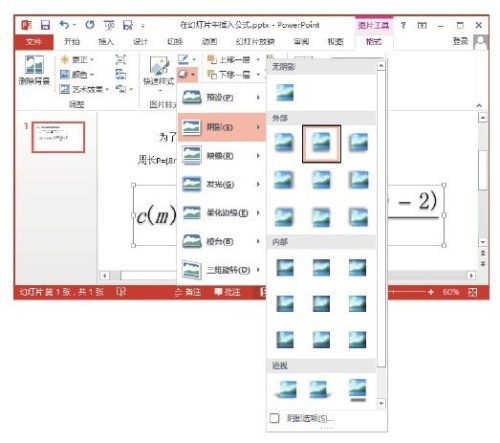
图2 应用图片样式
注意
这里,以图片的形式插入后,公式将无法进行编辑。应该在对公式进行编辑完成后,再进行本例的操作。



