
怎么在电脑版wps中打开限制字符长度功能

电脑版WPS软件被很多人使用,用来编辑文档, 数据等,有的用户在使用该软件时,为了防止输入错误长度的字符,因此想要打开限制字符长度功能,但是却不知道如何打开,那么小编就来为大家介绍一下吧。
具体如下:
-
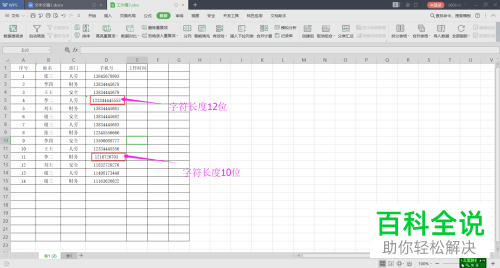
1. 第一步,小编就以输入11位手机号为例,来打开该功能,双击或者右击打开Excel表格。
-
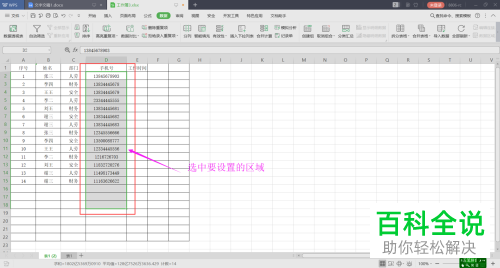
2. 第二步,来到下图所示的表格页面后,选中想要限定输入字符长度的单元格。
-
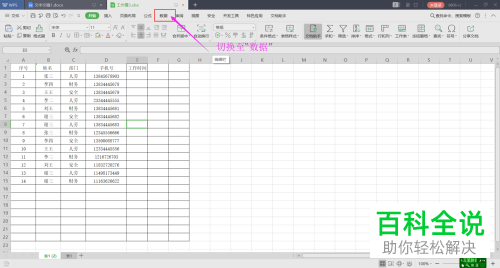
3. 第三步,在下图所示的页面中,点击页面顶部的数据选项。
-
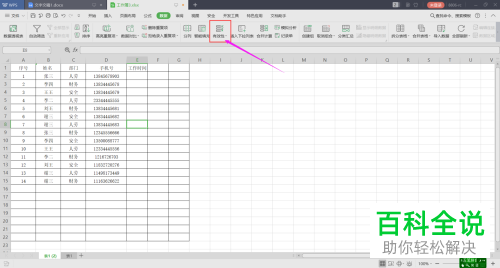
4. 第四步,我们可以看到如下图所示的数据菜单,点击箭头所指的有效性选项。
-
5. 第五步,我们可以看到如下图所示的有效性页面。
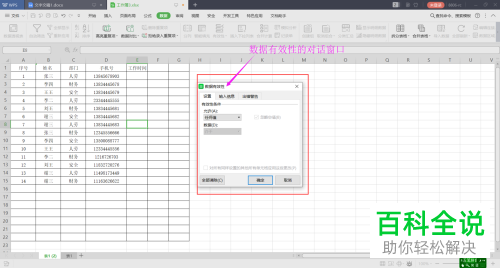
-
6. 第六步,在下图所示的页面中,点击有效性条件下面允许右边的下拉箭头。
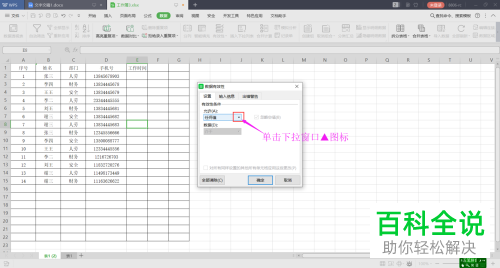
-
7. 第七步,我们可以看到如下图所示的页面,更改允许为文本长度,接着更改数据为等于,然后更改数值为11。
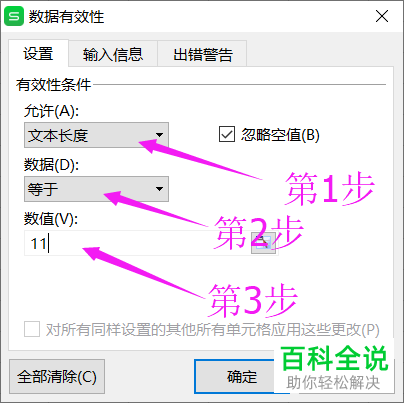
-
8. 第八步,来到下图所示的页面后,点击页面顶部的出错警告选项,接着更改出错警告的样式,可以选择“停止”“警告”“信息”三个样式,小编选择了警告的样式。
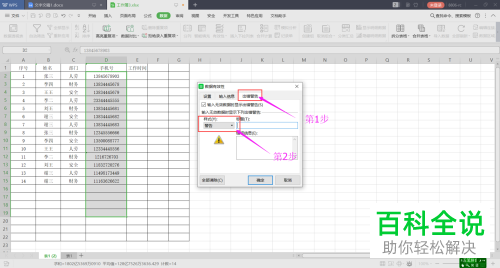
-
9. 第九步,在下图所示的页面中输入错误个数的字符,就会出现下图所示的出错警告提示窗口了。

-
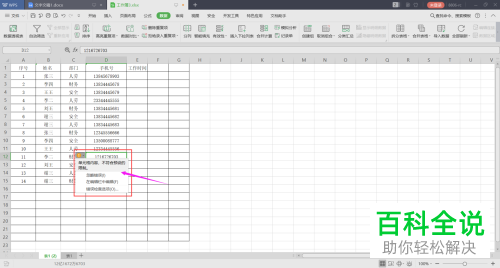
10. 第十步,如果小伙伴没有输入正确的字符,那么可以看到出错单元格左上角显示了一个标记。

-
11. 第十一步,在下图所示的页面中,可以看到箭头所指的“!”号,点击该!号,就可以查看到出错的提示信息了。
-
12. 第十二步,我们可以使用该方法,来检验输入的手机号、身份证号码,银行卡号等字符。
-
以上就是怎么在电脑版wps中打开限制字符长度功能的方法。


