
Win10系统的U盘安装盘如何制作

在电脑的使用过程中,总会遇到电脑崩溃、死机的情况,这时我们就要进行重装系统了,今天就跟大家介绍一下Win10系统的U盘安装盘如何制作的具体操作步骤。
-
1. 首先我们需要下载微软提供的系统工具:Windows USB/DVD Download Tool,官方下载路径为:https://www.microsoft.com/en-us/download/details.aspx?id=56485

-
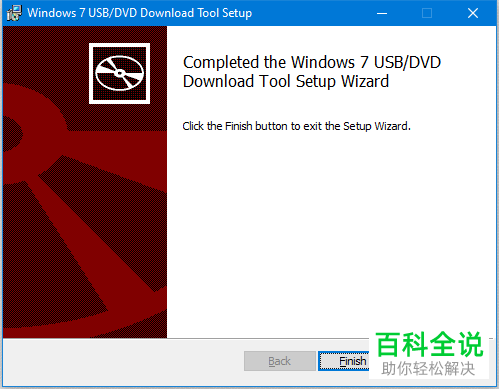
2. 下载之后,我们就可以进行安装Windows USB/DVD Download Tool了,再打开的安装向导窗口,一直点击底部的“NEXT”直到完成安装。


-
3. 安装之后,我们就可以制作U盘安装盘了。
-
4. 双击打开Windows USB/DVD Download Tool程序


-
5. 在打开的页面,选择事先准备好的系统iso文件,若我们没有准备,需要到正规网站进行下载。


-
6. 然后点击Next,同样选择事先准备好的U盘,就可以开始制作启动U盘了。


-
7. 在制作的过程中,会询问是否格式化U盘,格式化的话,内部文件会全部丢失,点击“Erase USB Device”后,在弹出的窗口中,点击“YES”。


-
8. 最后我们只要耐心等待程序完成写入文件即可,当页面出现“star over”的时候,则表示我们的U盘安装盘已经制作好了。
-
以上就是Win10系统的U盘安装盘如何制作的具体操作步骤。


