
Windows server 2008\"程管理Web服务器用户\"功能在哪里?怎么操作
我们在使用Windows server 2008 R2的时候经常会遇到问题,因为我们对这个并不是足够理解,比如选择远程管理Web服务器的用户。那今天小编就告诉大家Windows server 2008选择远程管理Web服务器用户的方法。
具体如下:
-
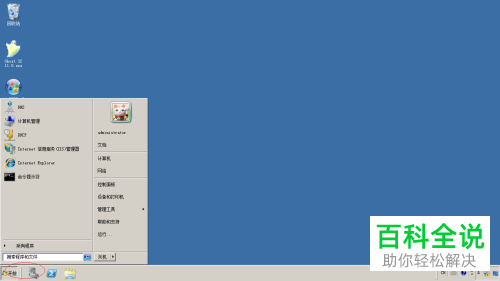
1. 首先我们打开电脑中的开始菜单。
-
2. 点击开始菜单之后会打开任务栏开始菜单,在弹出的窗口中选择\"所有程序”,再点击“管理工具”,在最后一个窗口中点击”Internet信息服务(IIS)管理器\"。

-
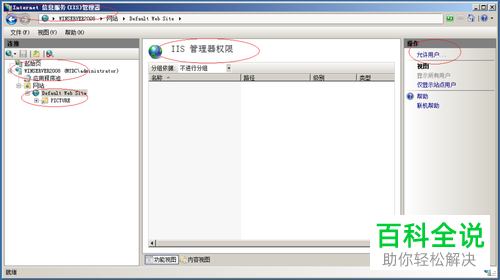
3. 点击之后我们会打开\"Internet信息服务(IIS)管理器\"的窗口了,我们点击左侧一栏中的 \"WINSERVER2008\"文件夹。

-
4.在展开的文件夹中选择\"WINSERVER2008”,
-
选择“网站”,
-
选择“Default Web Site\"这个文件夹。
-
选中该文件夹之后右键,在弹出的窗口中选择\"管理→IIS管理器权限\"图标。

-
5.再点击\"IIS管理器权限\"选项,之后在最右侧一栏下选择\"操作→允许用户\"图标。
-
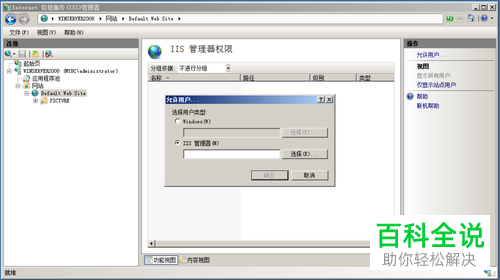
6. 在弹出的窗口中选择\"允许用户\",
-
再点击“选择用户类型”,
-
再点击”IIS管理器,
-
之后选择\"按钮”。
-
当我们设置完成之后点击确定就可以了。
-

-
7. 完成之后我们就可以远程管理Web服务器用户了。

-
以上就是Windows server 2008选择远程管理Web服务器用户的方法。


