
如何解决C盘满了的问题

有的小伙伴在C盘系统盘中下载了很多东西,因此该盘满了,又不知道该如何解决这一问题,那么小编就来为大家介绍一下吧。
具体如下:
-
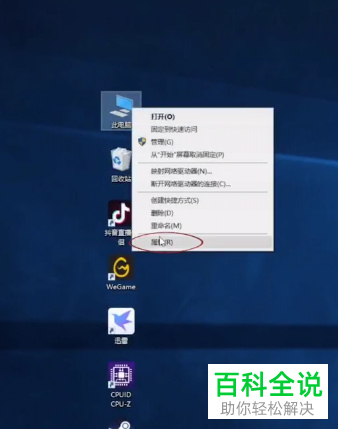
1. 第一步,右击此电脑图标,接着点击弹出窗口中的属性选项。
-
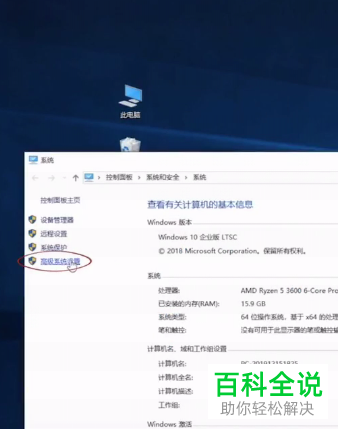
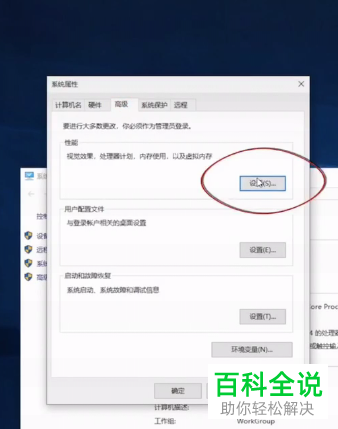
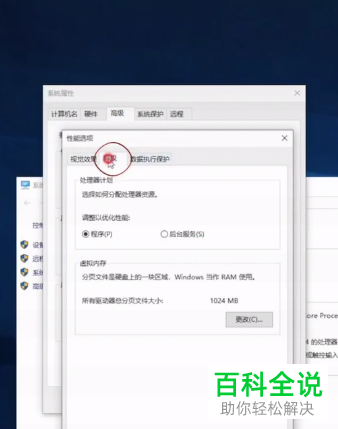
2. 第二步,来到属性页面后,点击页面左侧的高级系统设置选项,接着点击页面顶部的高级选项,接着点击选择。
-
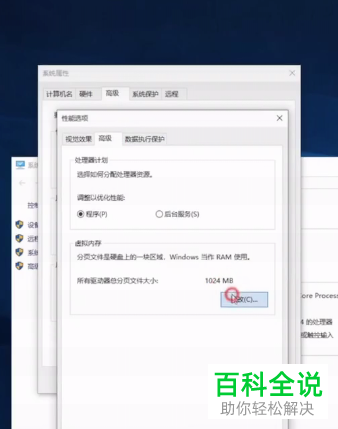
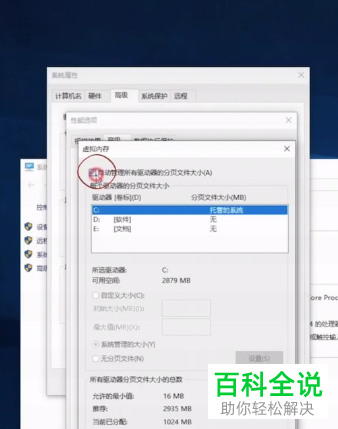
3. 第三步,在下图所示的窗口中,点击页面顶部的高级选项,接着点击更改选项,然后取消勾选红圈中的复选框。
-
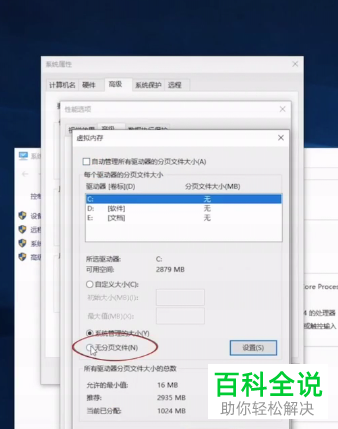
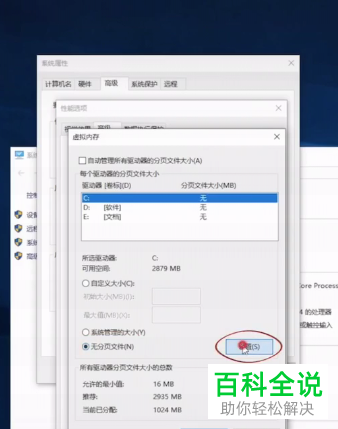
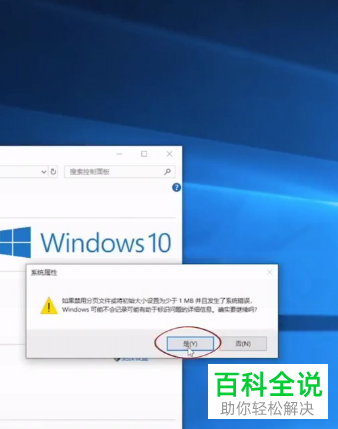
4. 第四步,勾选无分页文件左边的复选框,接着点击设置选项,然后点击弹出窗口中是选项。
-
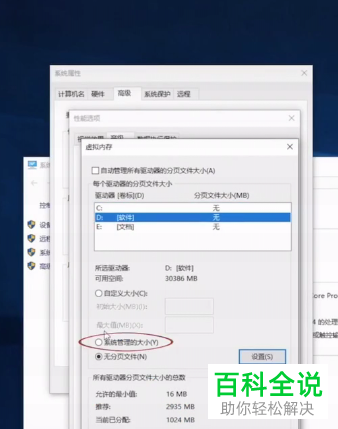
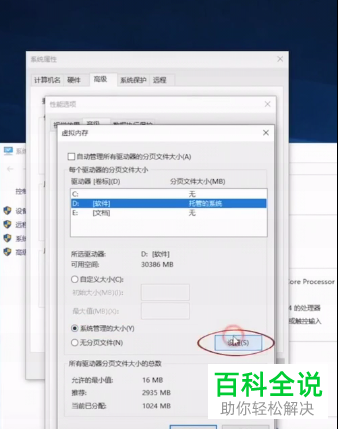
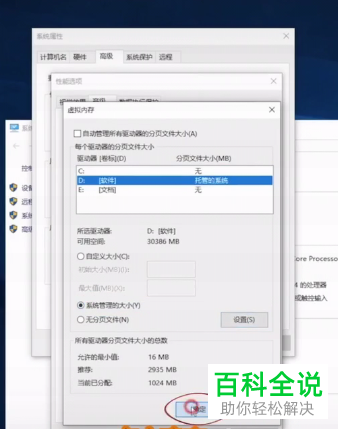
5. 第五步,我们可以看到如下图所示的窗口,点击下载D盘,接着勾选系统管理的大小左边的选项框,然后点击设置选项,并点击右下角的确定选项,再点击右下角的确定选项。
-
6. 第六步,完成设置后,将电脑重启。
-
7. 第七步,我们可以看到如下图所示的页面,成功腾出了C盘中的空间。
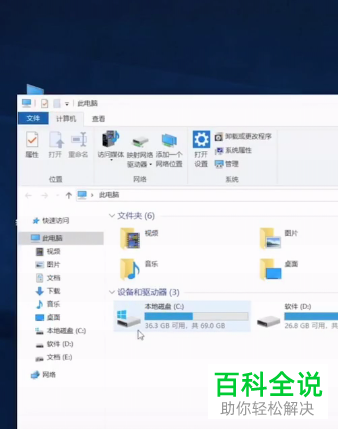
-
以上就是如何解决C盘满了的问题的方法。


