
电脑execl表格逆向查询功能怎么使用

我们有时候需要在excel表格中使用逆向查询功能。今天小编就告诉大家电脑execl表格逆向查询功能怎么使用。
具体如下:
-
1. 方法一 :
-
我们打开excel表格,然后时候使用IF函数构建数组。

-
2. 在表格中选中M2单元格。

-
3. 然后在单元格中输入公式:=VLOOKUP(L2,IF({1,0},H2:H5,G2:G5),2,0)。
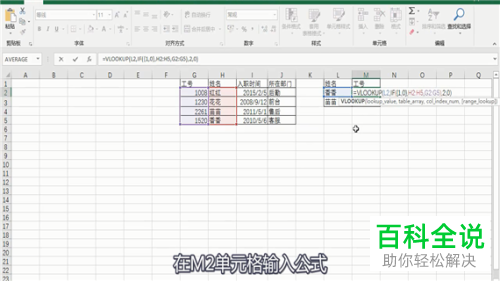
-

-
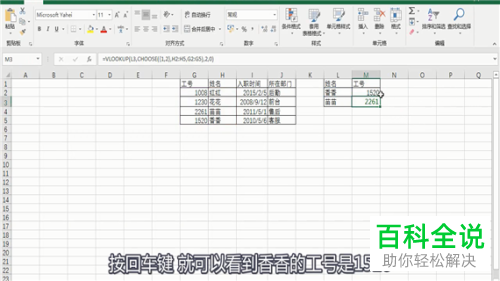
4.然后我们按下回车键,即可看到香香的工号是1520了。
-
5. 方法二:
-
我们在excel表格中使用CHOOSE函数构建数组。

-
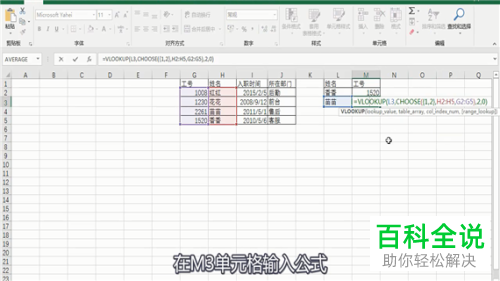
6. 在表格中我们先选中M3这个单元个。

-
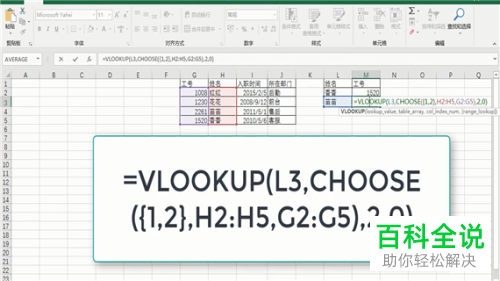
7. 输入公式:=VLOOKUP(L3,CHOOSE({1,2},H2:H5,G2:G5),2,0)。
-
-
8.最后按下回车键,即可知道苗苗工号是2261了。

-
以上就是电脑execl表格逆向查询功能使用的方法。


