
今天给大家介绍一下如何将pr中的视频导出为MP4格式的具体操作步骤。
-
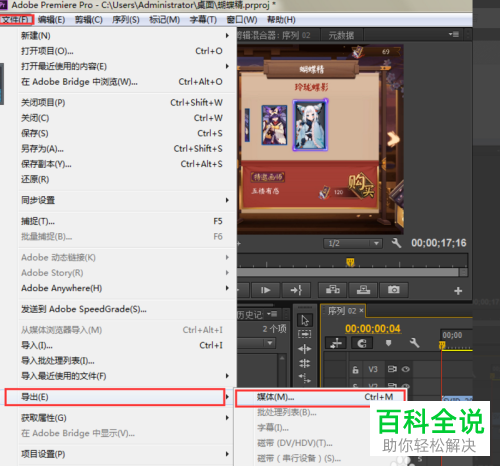
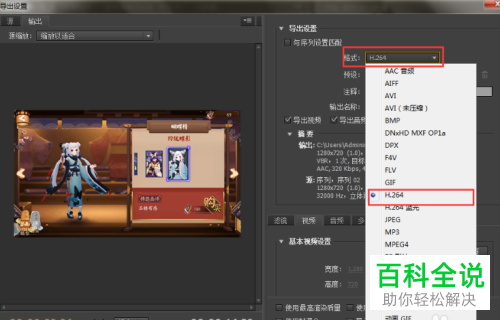
1. 打开想要导出为MP4格式的pr视频,然后依次点击文件---导出---媒体---H 264。或者按键盘上的CTRL加M组合键。然后选择H 264也可以。
-
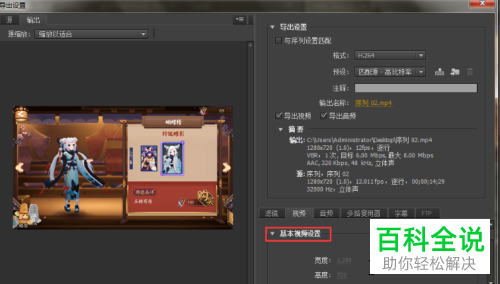
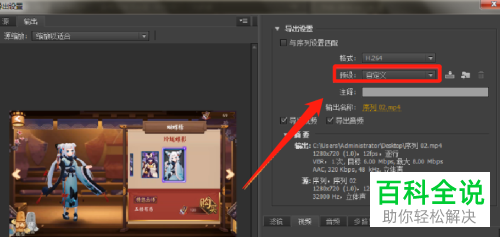
2. 接着在视频基本设置中,选择匹配源。选择匹配源之后,预设部分就自动变成自定义。
-
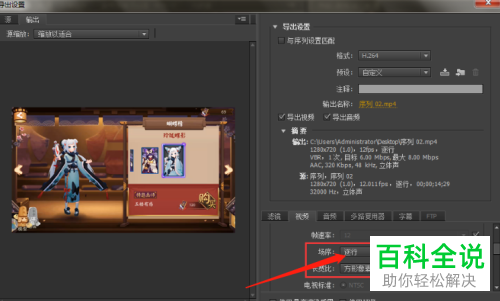
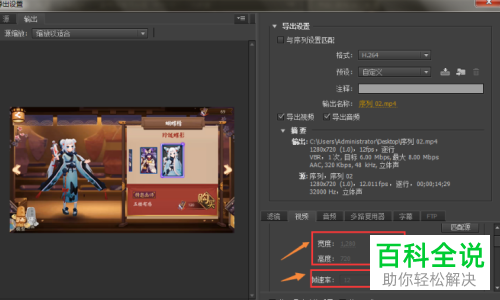
3. 然后将后面的勾取消,还可以将视频的宽度和高度设置小一些,帧数一和源视频帧数同步即可。场次设置为逐行,像素长宽比可以按需要进行设置。
-
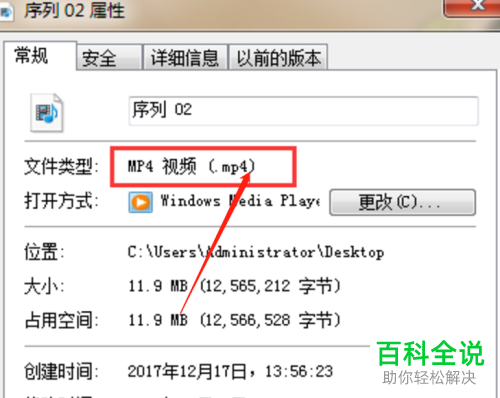
4. 全部设置好之后,点击导出即可。
-
以上就是如何将pr中的视频导出为MP4格式的具体操作步骤。
有机奶粉



