> 文章列表 > 怎么在PS软件中新建透明背景的文档

怎么在PS软件中新建透明背景的文档

怎么在PS软件中新建透明背景的文档

今天给大家介绍一下怎么在PS软件中新建透明背景文档的具体操作步骤。

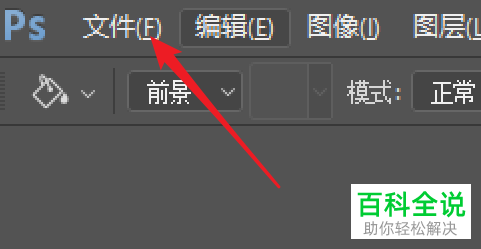
  1. 1. 首先打开电脑上的PS软件,进入主页面后,点击左上方的文件菜单

    怎么在PS软件中新建透明背景的文档

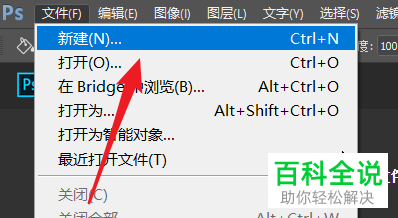
  2. 2. 在打开的菜单中,选择新建选项。

    怎么在PS软件中新建透明背景的文档

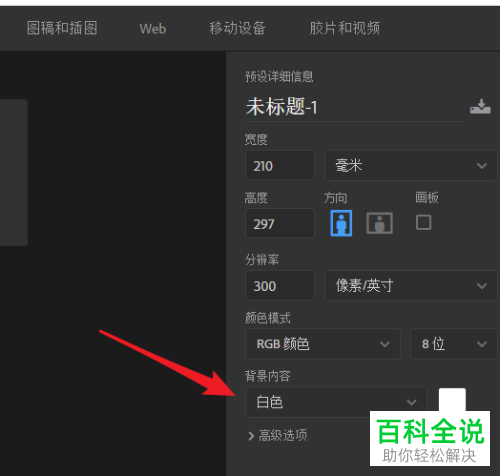
  3. 3. 在弹出的窗口中,点击背景内容栏下方的下拉符号。

    怎么在PS软件中新建透明背景的文档

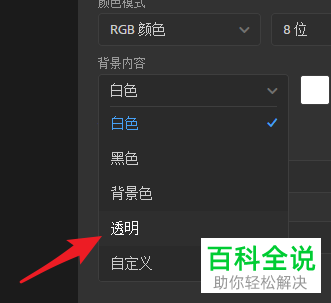
  4. 4. 在打开的菜单中,选择透明选项。

    怎么在PS软件中新建透明背景的文档

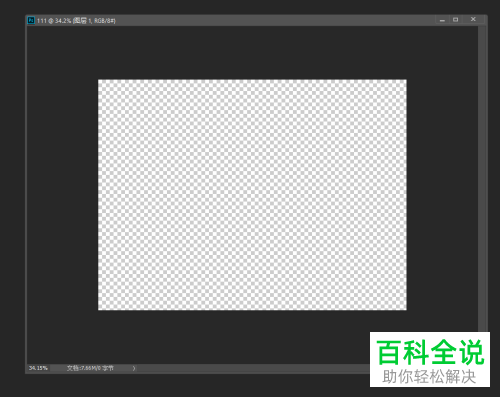
  5. 5. 最后点击创建,如图,我们就创建好了透明背景的文档。

    怎么在PS软件中新建透明背景的文档

  6. 以上就是怎么在PS软件中新建透明背景的文档的具体操作步骤。