win系统怎么设置打开图片的默认方式呢,下面小编介绍一下。
具体如下:
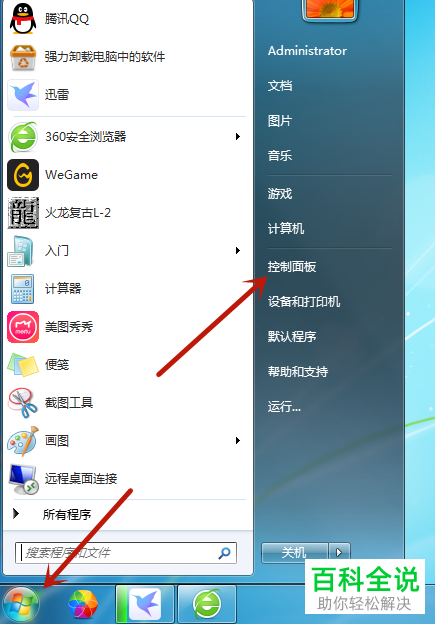
1. 打开电脑,点击屏幕左下角的“开始”,弹出窗口选择“控制面板”
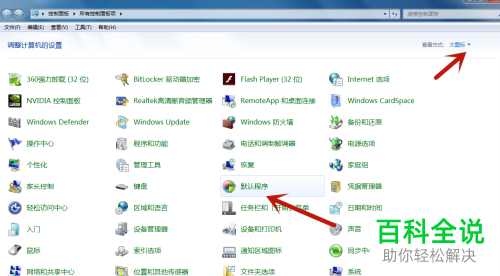
2. 打开如图窗口,点击右上角切换为“大图标”,找到“默认程序”,点击打开
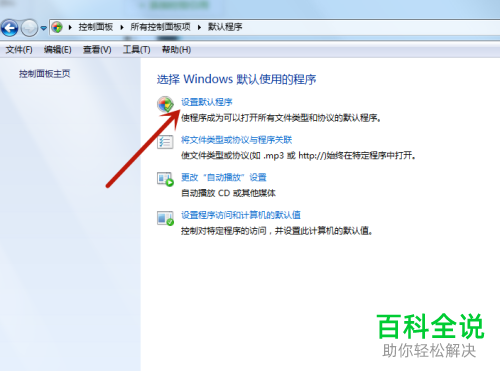
3. 打开后,点击“设置默认程序”选项
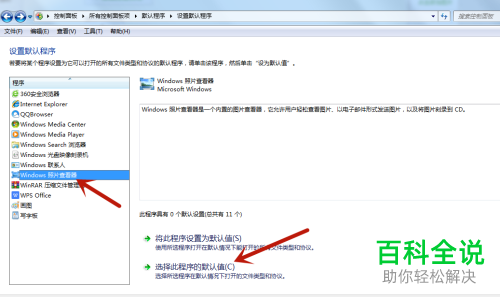
4. 然后,点击左侧的“Windows照片查看器”,再点击右边的“选择此程序的默认值”
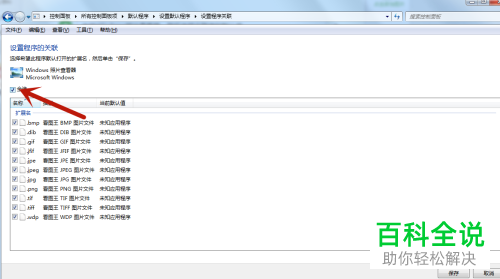
5. 最后,点击箭头指示的“全选”后保存即可
以上就是win系统怎么设置打开图片的默认方式的办法。