> 文章列表 > word文档中怎么快速合并段落文字

word文档中怎么快速合并段落文字

word文档中怎么快速合并段落文字

今天小编分享的是word文档中怎么快速合并段落文字

具体如下:

  1. 1. 打开一个空白的Word文档

    word文档中怎么快速合并段落文字

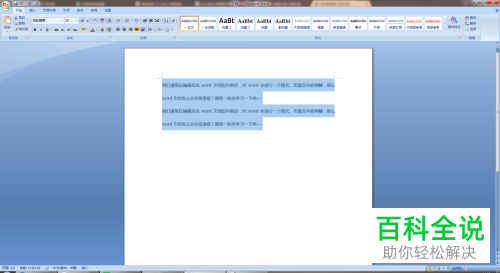
  2. 2. 随便输入两段文字

    word文档中怎么快速合并段落文字

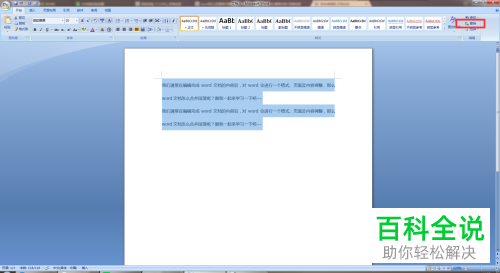
  3. 3. 全选后,点击红色框处的【替换】按钮,

    word文档中怎么快速合并段落文字

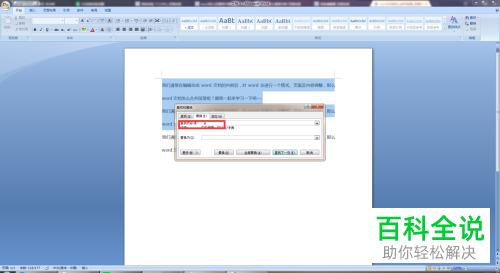
  4. 4. 在弹出窗口中,在红色框中输入输入【^p】,我们按特殊格式里,点击段落标记即可输入

    word文档中怎么快速合并段落文字

  5. 5. 替换中不用输入,点击【全部替换】后即可

    word文档中怎么快速合并段落文字

  6. 以上就是word文档中快速合并段落文字的办法。