
Windows的系统还原功能怎么使用

今天给大家介绍一下Windows的系统还原功能怎么使用的具体操作步骤。
-
1. 首先打开电脑,登录账号,并确保我们的账号有足够的权限进行系统还原操作(一般是administrators组成员),然后同时按键盘上的win+R组合键,调出运行窗口。

-
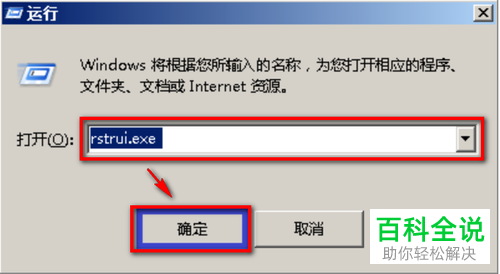
2. 在弹出的窗口中,输入“rstrui.exe”,点击“确定”按钮或回车。
-
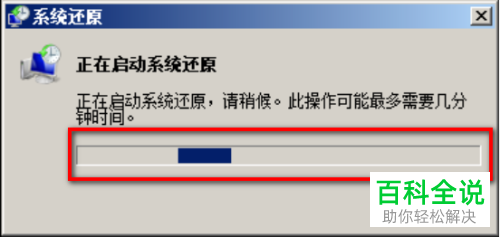
3. 如图,在弹出的窗口中,就显示操作系统正在启动系统还原功能。
-
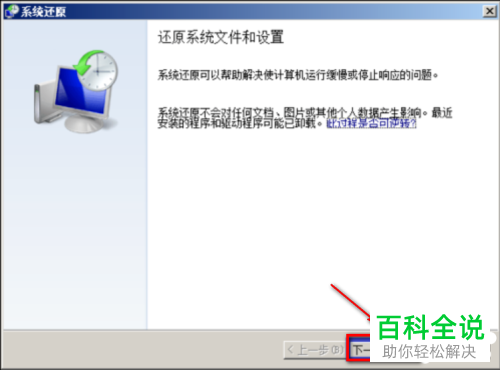
4. 然后在弹出的“系统还原”窗口中,点击“下一步(N) >”按钮。
-
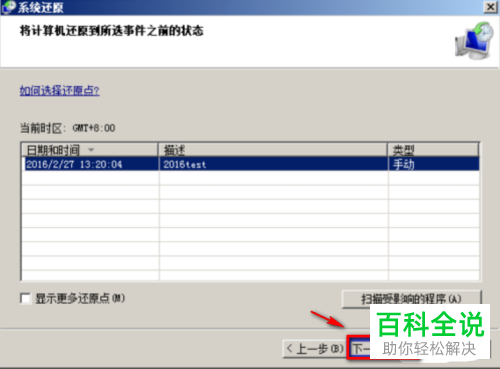
5. 然后在打开的窗口中,选择合适的还原点,继续点击“下一步(N) >”。小编这里是手动建立的还原点,还可以勾选上“显示更多还原点(M)”选择其他的还原点。
-
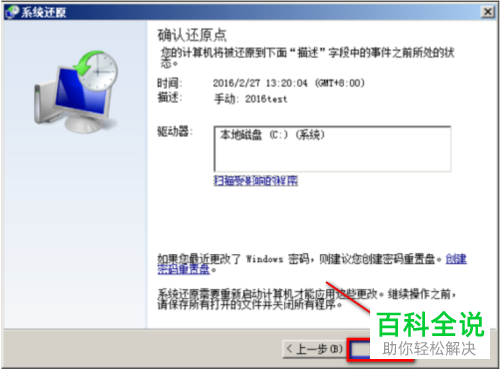
6. 在弹出的窗口中,确认无误后,点击底部的“完成”按钮。
-
7. 在弹出的警告窗口中,点击“是”就开始还原了。

-
8. 如图,显示正在准备还原系统,耐心等待还原后,重启电脑。


-
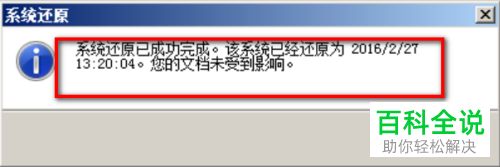
9.自动重启后,登录账号,如图,就会弹出还原成功的提示了。
-
以上就是Windows的系统还原功能怎么使用的具体操作步骤。


