> 文章列表 > Win7打不开任务管理器如何解决

Win7打不开任务管理器如何解决

Win7打不开任务管理器如何解决

  1、单击开始菜单,在搜索框中输入gpedit.msc。

Win7打不开任务管理器如何解决

  2、按回车键。

Win7打不开任务管理器如何解决

  3、打开本地组策略编辑器。

Win7打不开任务管理器如何解决

  4、在“用户配置”下,展开“管理模板”。

Win7打不开任务管理器如何解决

  5、双击展开“系统”。

Win7打不开任务管理器如何解决

  6、选择“Ctel+Alt+Del选项”。

Win7打不开任务管理器如何解决

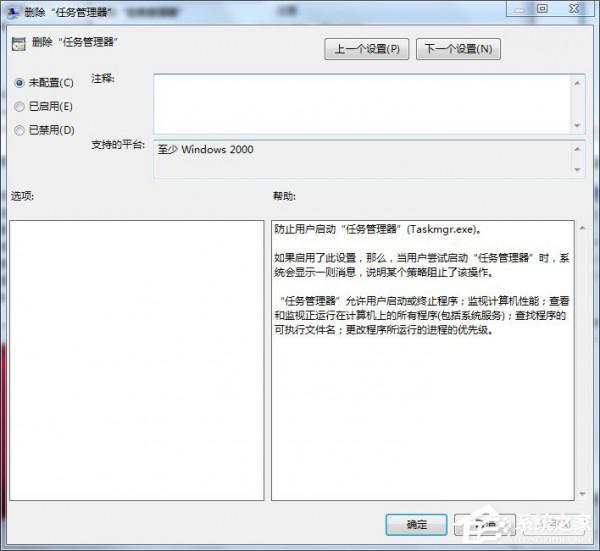
  7、在右侧面板,双击打开“删除任务管理器”配置。

Win7打不开任务管理器如何解决

  8、将设置更改成“未配置”。(默认情况下是“未配置”)

Win7打不开任务管理器如何解决

  9、更改完成后,点击确定。

Win7打不开任务管理器如何解决

  10、重新启动电脑。

  11、这样就解决了任务管理器打不开的问题。