今天给大家介绍一下PPT文档的背景怎么设置为视频的具体操作步骤。
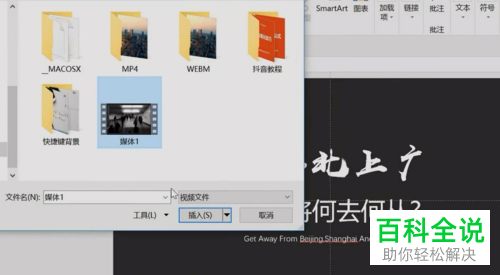
1. 首先我们打开PPT文档,然后选择插入一个视频,并对视频进行简单的编辑。
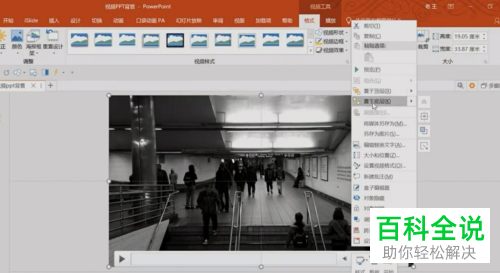
2. 在视频上右键,在打开的菜单中,选择置入底层选项。
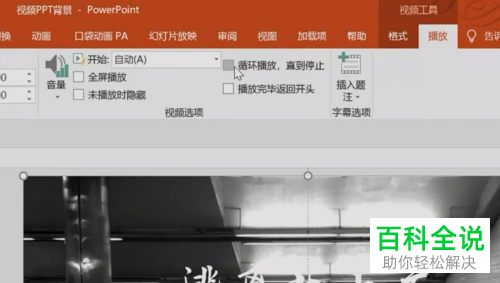
3. 然后点击上方的播放选项,如图,设置为自动,勾选上循环播放选项。
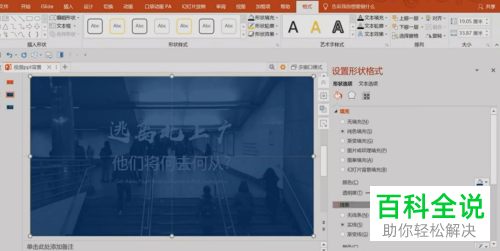
4. 接下来,选择插入一个矩形的色块。
5. 右键,在打开的菜单中,选择设置单元格格式,对透明度进行修改。
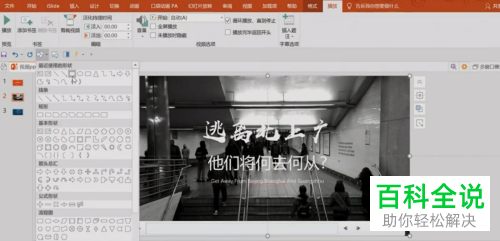
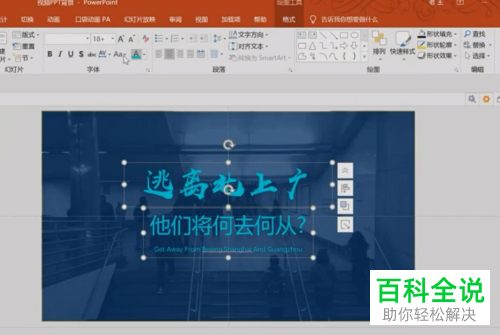
6. 最后,再对字体的位置和颜色进行设置即可完成操作。
以上就是PPT文档的背景怎么设置为视频的具体操作步骤。