> 文章列表 > 电脑控制面板管理工具页面找不到IIS管理器怎么办

电脑控制面板管理工具页面找不到IIS管理器怎么办

电脑控制面板管理工具页面找不到IIS管理器怎么办

电脑打开控制面板管理工具页面找不到“internet信息服务(IIS)管理器”选项怎么办,下面小编介绍一下。

具体如下:

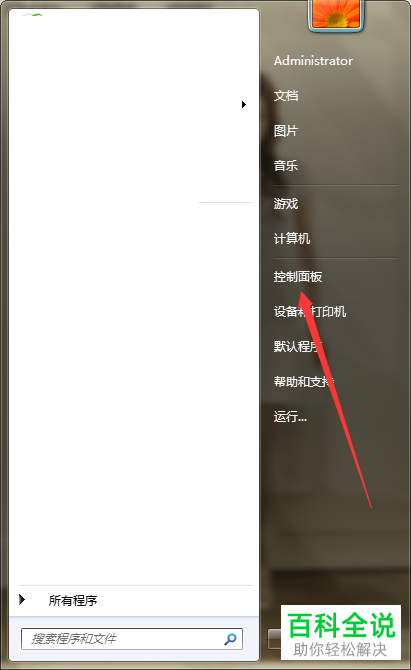
  1. 1.打开电脑,点击屏幕左下角的【开始】图标,弹出菜单点击“控制面板”

    电脑控制面板管理工具页面找不到IIS管理器怎么办

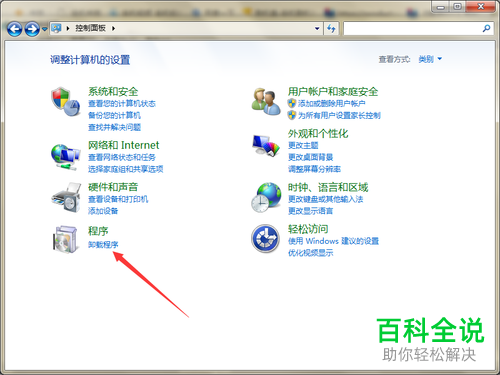
  2. 2. 打开控制面板后,点击箭头指示的“卸载程序”。

    电脑控制面板管理工具页面找不到IIS管理器怎么办

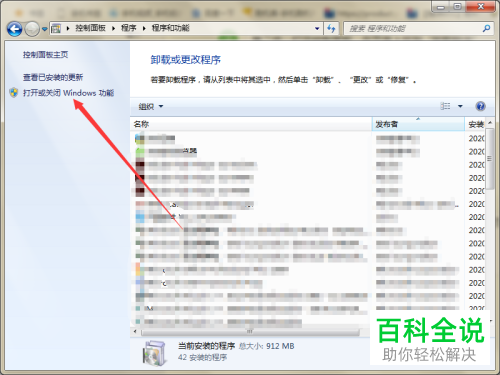
  3. 3. 打开如图页面,点击“打开或关闭Windows功能

    电脑控制面板管理工具页面找不到IIS管理器怎么办

  4. 4. 弹出窗口,点击“Internet信息服务”展开,再点击“web管理工具”。

  5. 电脑控制面板管理工具页面找不到IIS管理器怎么办

  6. 5. 展开红色框的列表,勾选所有IIS的相关功能,如图所示。

    电脑控制面板管理工具页面找不到IIS管理器怎么办

  7. 电脑控制面板管理工具页面找不到IIS管理器怎么办

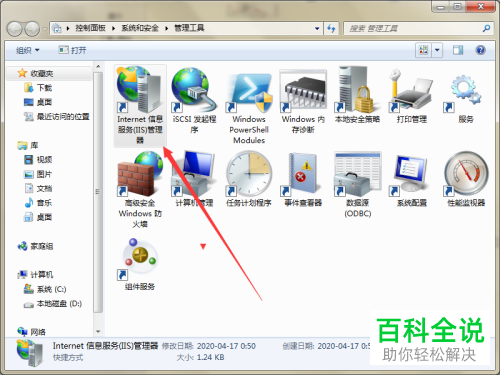
  8. 6. 最后,打开控制面板的“管理工具”页面,就显示“Internet 信息服务(IIS)管理器”选项了。
    电脑控制面板管理工具页面找不到IIS管理器怎么办