
如何使用PS软件的高反差保留工具

PS软件中的高反差保留工具是处理图片时常用的一款工具,今天就跟大家介绍一下如何使用PS软件的高反差保留工具的具体操作步骤。
-
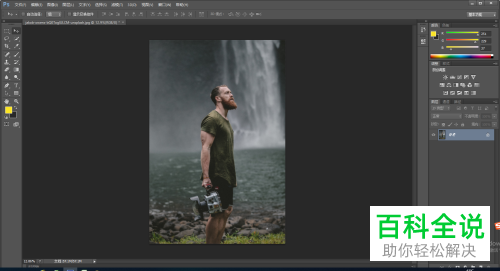
1. 首先利用PS软件,打开想要处理的图片,最好像素高些的图片,效果会更加明显。
-
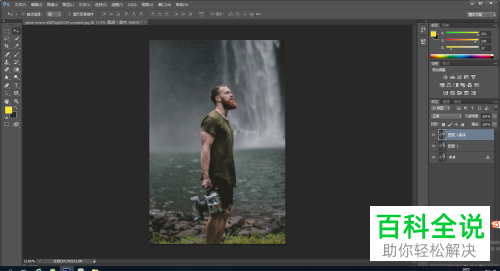
2. 按键盘上的ctrl j 组合键,按两次,复制两个背景图层。
-
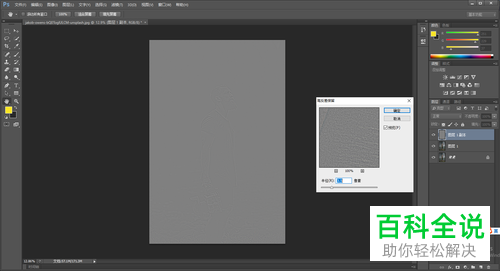
3. 接下来,将图层1副本选中,依次点击页面上方的滤镜---其它---高反差保留选项,就会弹出高反差保留参数调整的窗口,具体参数根据自己的需要选择设置,数据越大则效果越明显,最后点击确定。
-
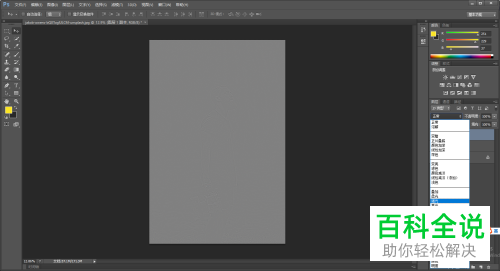
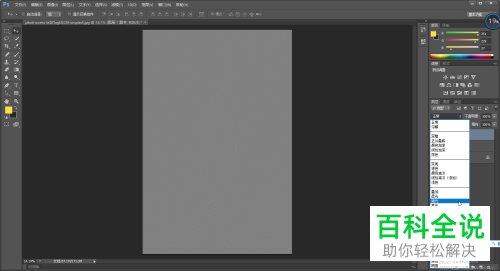
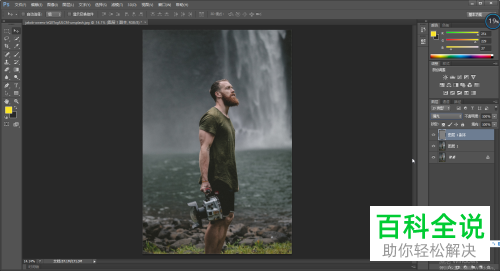
4. 这时的画面显示的是灰色的画面,需要对图片的模式进行调整,如图,设置为强光的模式,画面就正常了。
-
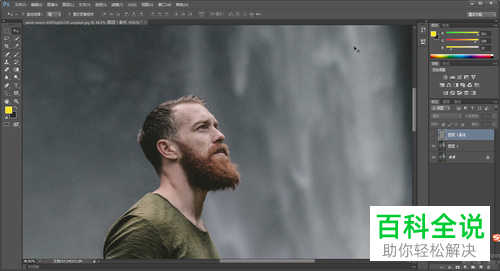
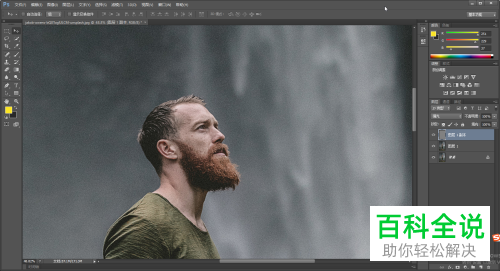
5. 这样,我们就设置好了。图片的画质就改善许多了。
-
以上就是如何使用PS软件的高反差保留工具的具体操作步骤。


