
如何设置Win10电脑无法连接XP共享的打印机

今天给大家介绍一下如何设置Win10电脑无法连接XP共享的打印机的具体操作步骤。
-
1. 首先打开电脑,找到桌面上的控制面板图标,双击打开。

-
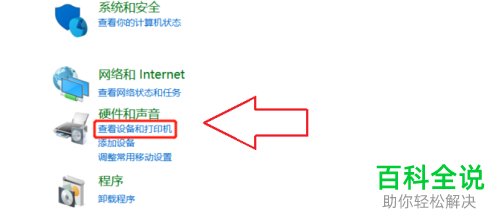
2. 在打开的控制面板页面,找到“查看设备和打印机”选项,
-
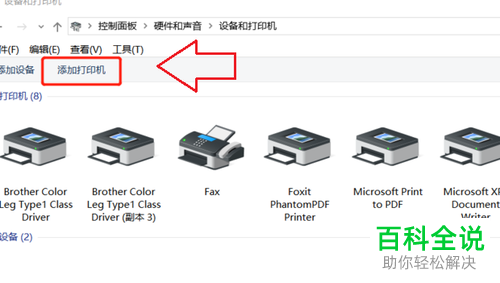
3. 在打开的页面,选择上方的“添加打印机”按钮,点击。
-
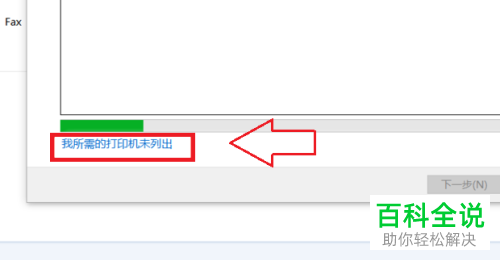
4.接下来,在打开的窗口中,点击下方的“我所需的打印机未列出”。
-
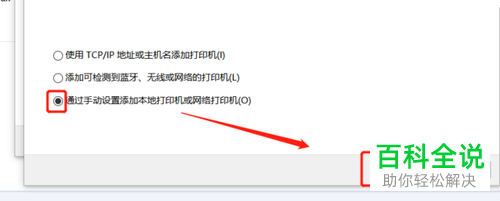
5. 在打开的页面,点选上“通过手动设置添加本地打印机或网络打印机”选项,点击“下一步”。
-
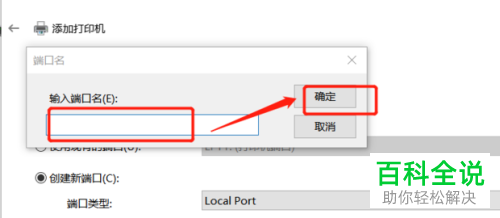
6.如图,在弹出的窗口中,输入相关的端口名,点击确定,接下来,选择打印机,将“使用当前已安装好的驱动程序”选项,勾选上。
-
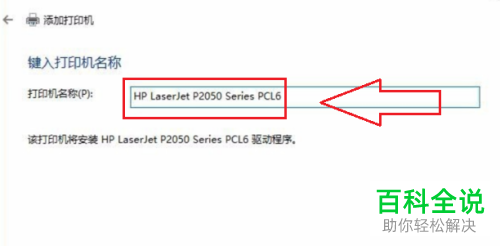
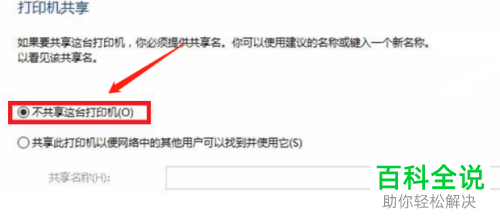
7. 接下来,在弹出的窗口中,输入打印机的名字,并勾选上“不共享这台打印机”选项。
-
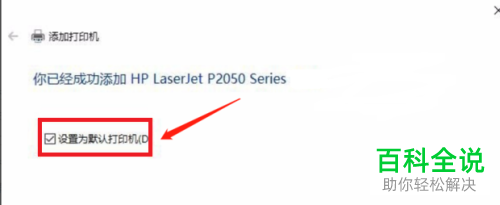
8. 还可以根据自己的需要,勾选上设置为默认打印机
-
9. 最后点击打印测试页即可。
-
以上就是如何设置Win10电脑无法连接XP共享的打印机的具体操作步骤。


