
如何通过ps软件来修改图片的曝光度
在电脑中我们可以通过ps软件来处理图片,那么如果想要在ps中调整图片的曝光度的话,应如何操作呢?接下来就由小编来告诉大家。
具体如下:
-
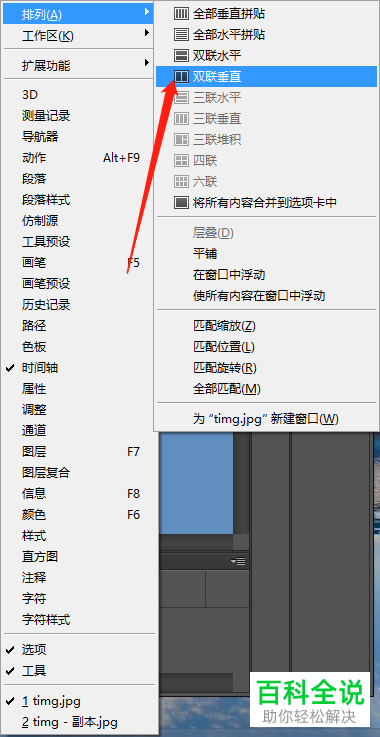
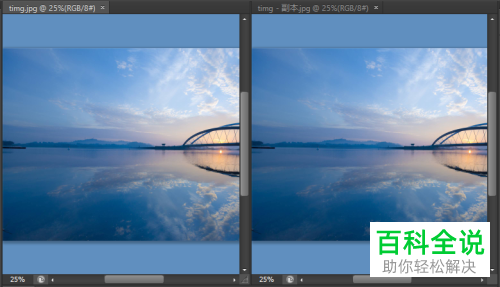
1.第一步,打开ps软件后,导入两张相同的图片,然后依次点击窗口-排列-双联垂直,来并列放置两张素材,以便查看调整效果。
-
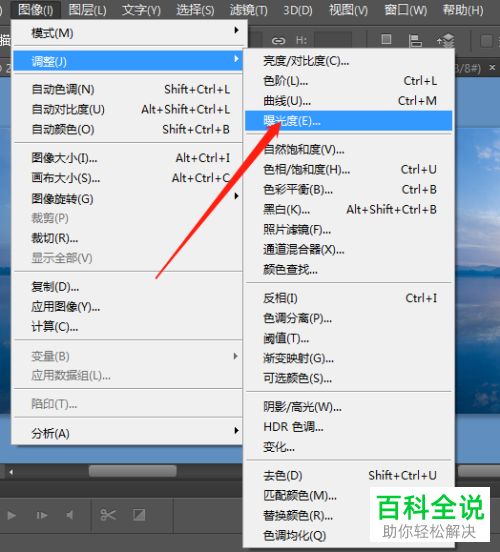
2. 第二步,图片导入完成后,点击上方菜单中的图像选项,然后点击下拉菜单中的调整功能,再选择曝光度选项,打开曝光度参数调整面板。
-
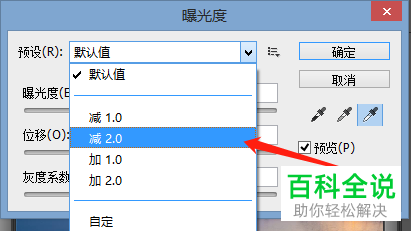
3. 第三步,在曝光度调整窗口中,点击预设选项右侧的下拉箭头图标,然后根据自己的需要选择加减。
-
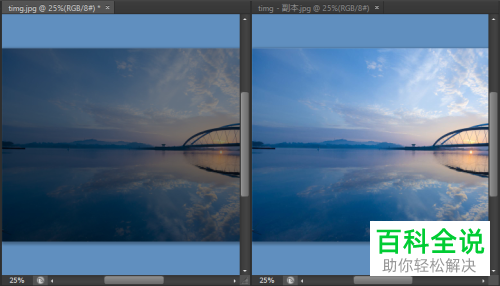
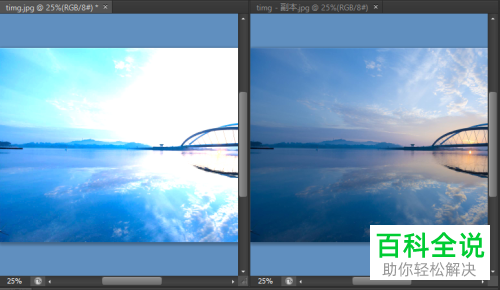
4. 第四步,如下图所示,就是选择减2.0和加2.0之后的效果对比图。
-
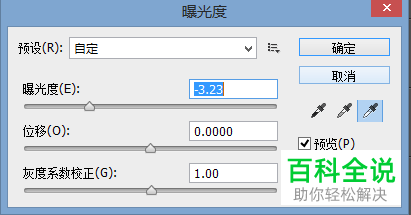
5.第五步,如果预设中没有自己想要的参数的话,还可以在下方手动设置曝光度的参数。
-
6. 一般加数值会使图片变量,减数值则使图片变暗。

-
以上就是小编为大家带来的通过ps软件来调整图片曝光度的方法。


