> 文章列表 > 网页版哔哩哔哩怎么对视频中弹幕的字体大小进行设置

网页版哔哩哔哩怎么对视频中弹幕的字体大小进行设置

网页版哔哩哔哩怎么对视频中弹幕的字体大小进行设置

相信很多朋友都是使用哔哩哔哩去追剧的吧,那今天小编跟大家分享的是网页版哔哩哔哩怎么对视频中弹幕的字体大小进行设置。

具体如下:

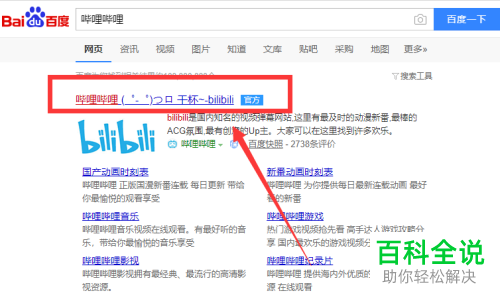
  1. 1. 首先我们打开电脑,使用百度搜索“哔哩哔哩”,点击带有官方字样的链接。

    网页版哔哩哔哩怎么对视频中弹幕的字体大小进行设置

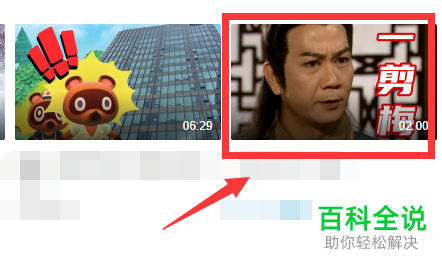
  2. 2. 进入官网界面之后我们点击某一个视频。

    网页版哔哩哔哩怎么对视频中弹幕的字体大小进行设置

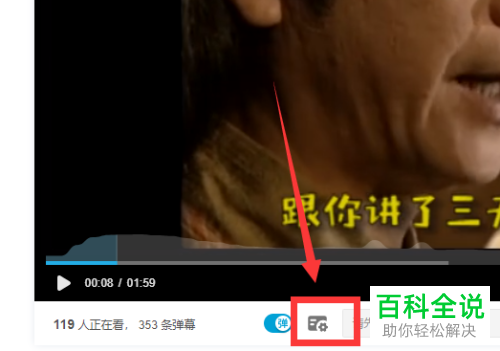
  3. 3. 在视频播放界面中点击下方的设置图标。

    网页版哔哩哔哩怎么对视频中弹幕的字体大小进行设置

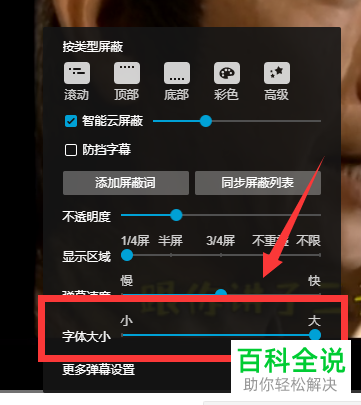
  4. 4. 然后会弹出一个窗口,我们拖动“字体大小”右侧的滑块即可更改字体的大小啦。

    网页版哔哩哔哩怎么对视频中弹幕的字体大小进行设置

  5. 以上就是网页版哔哩哔哩对视频中弹幕的字体大小进行设置的方法。