> 文章列表 > 如何在2019版WPS表格中快速调整页面的显示比例?

如何在2019版WPS表格中快速调整页面的显示比例?

如何在2019版WPS表格中快速调整页面的显示比例?

相信很多小伙伴在日常办公中都会用到WPS表格,在其中如何才能调整页面的显示比例呢?方法很简单,下面小编就来为大家介绍。

方法一:

  1. 1. 首先,在WPS表格中打开我们要进行操作的文件。接着,点击页面上端的“视图”,在其下菜单栏中找到并点击“显示比例”。

    如何在2019版WPS表格中快速调整页面的显示比例?

  2. 如何在2019版WPS表格中快速调整页面的显示比例?

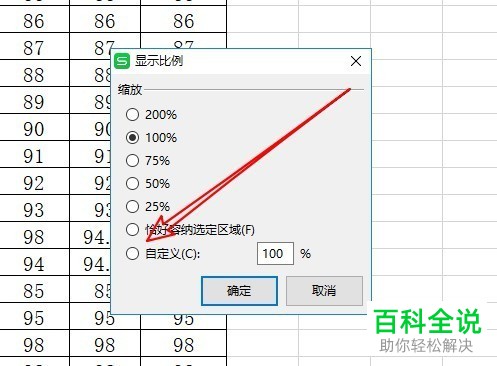
  3. 2. 打开显示比例窗口后,将“自定义”选项选中,在其后文本框中输入我们想要显示的比例,然后再点击“确定”即可。

    如何在2019版WPS表格中快速调整页面的显示比例?

  4. 如何在2019版WPS表格中快速调整页面的显示比例?