> 文章列表 > win10系统电脑WINDOWS系统暂停更新功能怎么开启

win10系统电脑WINDOWS系统暂停更新功能怎么开启

win10系统电脑WINDOWS系统暂停更新功能怎么开启

我们有的时候在使用电脑,不想电脑的系统进行自动更新,那么我们就可以打开系统暂停更新功能,接下来小编就教大家怎样开启。

具体如下:

  1. 1. 首先我们打开电脑进入到桌面,点击左侧的开始图标。然后我们会进入到开始菜单。

    win10系统电脑WINDOWS系统暂停更新功能怎么开启

  2. 2. 接下来我们点击开始菜单左侧的齿轮状设置图标。

    win10系统电脑WINDOWS系统暂停更新功能怎么开启

  3. 3. 然后我们的界面就会打开WINDOWS设置窗口。

    win10系统电脑WINDOWS系统暂停更新功能怎么开启

  4. 4我们点击窗口下方的更新和安全图标。

    win10系统电脑WINDOWS系统暂停更新功能怎么开启

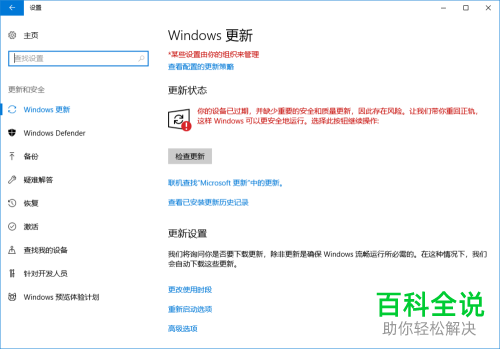
  5. 5. 接下来我们就会进入到WINDOWS更新界面。

    win10系统电脑WINDOWS系统暂停更新功能怎么开启

  6. 6. 然后我们点击界面最下方的高级选项按钮。

    win10系统电脑WINDOWS系统暂停更新功能怎么开启

  7. 7. 进入到高级选项界面之后,我们就可以在下方找到暂停更新选项。

    win10系统电脑WINDOWS系统暂停更新功能怎么开启

  8. 8. 然后我们只需要点击暂停更新选项下方的开关就可以开启这个功能。

    win10系统电脑WINDOWS系统暂停更新功能怎么开启

  9. 需要注意的是我们暂停更新只能最多暂停35天。