
怎么在WPS表格中随机生成数字

我们在使用WPS表格的时候,想要在单元格中随机生成一些数字,该怎么操作呢?今天就跟大家介绍一下怎么在WPS表格中随机生成数字的具体操作步骤。
-
1. 首先打开电脑,找到桌面上的wps2019软件,双击打开

-
2. 在打开的主页面,点击左上角的”新建“按钮

-
3. 在上方选择表格,然后点击下面的新建空白文档,新建一个空白表格


-
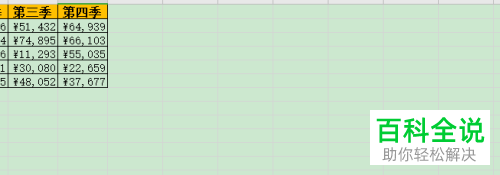
4. 如图,我们输入一些数据后,在想要生成随意数字的单元格中输入一个=号
-
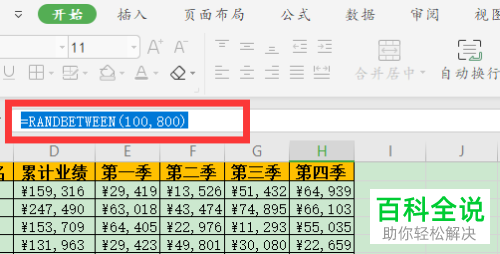
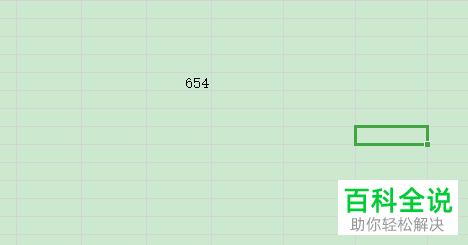
5.然后在等号后面输入RANDBETWEEN(100,800),括号中是我们想要生成的数字的范围,小编这里是100-800之间的数字,最后,回车即可。如图。
-
以上就是怎么在WPS表格中随机生成数字的具体操作步骤。


