
怎么使用IE浏览器将亚马逊网站上的视频下载到本地

今天就跟大家介绍一下怎么使用IE浏览器将亚马逊网站上的视频下载到本地的具体操作步骤。
-
1. 首先我们打开电脑,用电脑上的IE浏览器将想要下载的亚马逊视频打开。

-
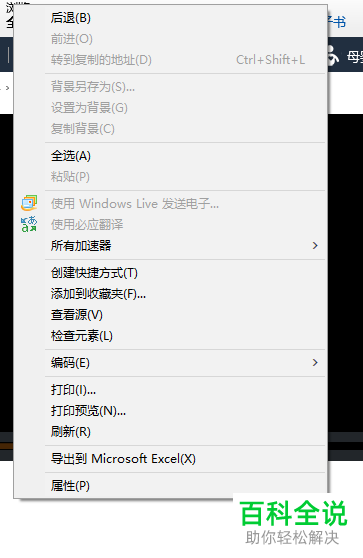
2. 在打开的视频页面,右键,在打开的菜单中,选择【查看源】选项
-
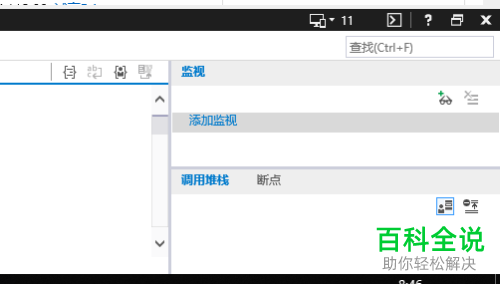
3. 如图,网页下方就打开了源,点击右上方的【查找(Ctrl F)】选项
-
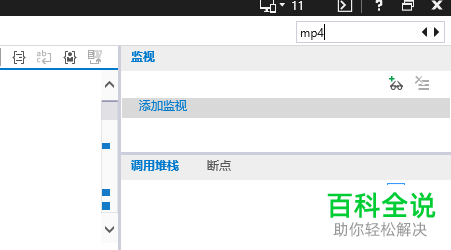
4. 在输入框中,谁【mp4】后,回车,查找源代码。
-
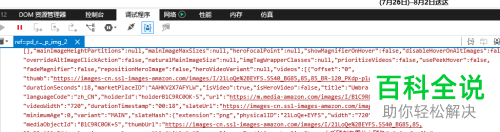
5. 在下方的【调试程序】页面,查找含有.mp4的网址。
-
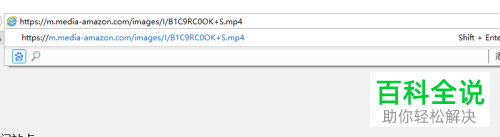
6. 把含有.mp4的网址,复制粘贴到新标签页,打开。
-
7. 打开网页后,在下方弹出视频打开还是保存的窗口。

-
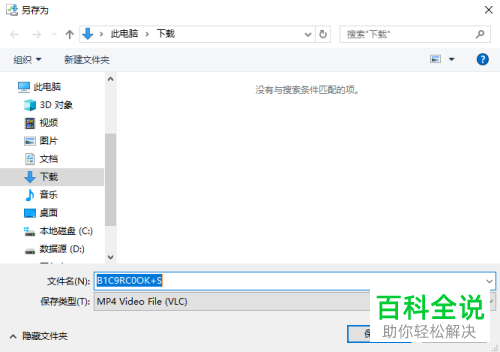
8. 点击【保存】右侧的下拉符号,在打开的菜单中,选择【另存为】选项,最后在弹出的窗口中,选择保存路径,设置文件名,最后,点击【保存】即可。
-
9. 下载完成后,在保存路径找到视频,进行观看即可。

-
以上就是怎么使用IE浏览器将亚马逊网站上的视频下载到本地的具体操作步骤。


