
怎么在Premiere Pro软件中添加渐变擦除转场效果

今天给大家介绍一下怎么在Premiere Pro软件中添加渐变擦除转场效果的具体操作步骤。
-
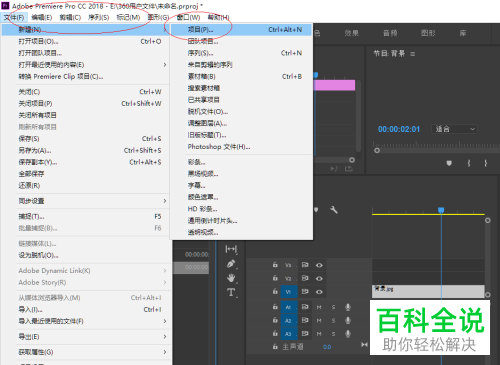
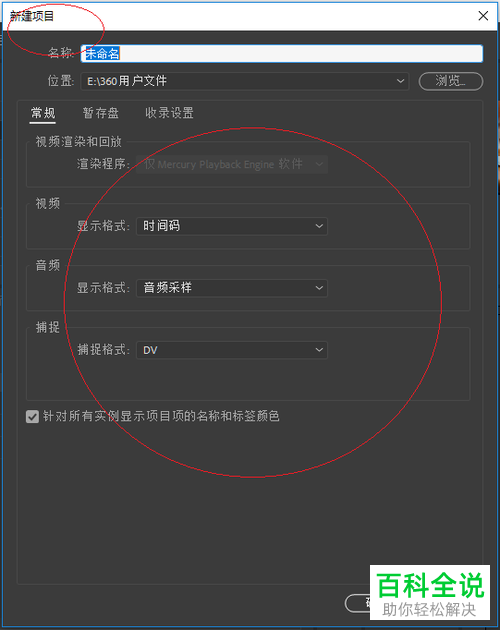
1. 首先打开电脑上的Adobe Premiere Pro CC 2018软件,进入主页面后,选择新建项目,在弹出的窗口中,设置相关参数后,点击确定。
-
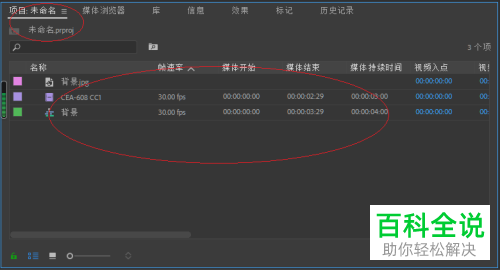
2. 然后将\"项目\"面板选中,将视频素材导入软件,并创建序列
-
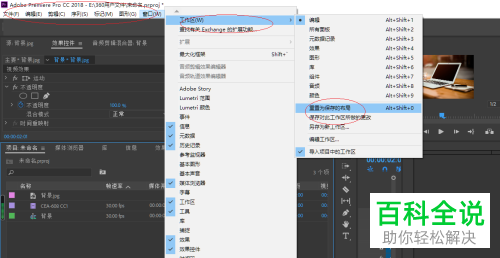
3. 接下来,依次点击\"窗口---工作区---重置为保存的布局\"的选项
-
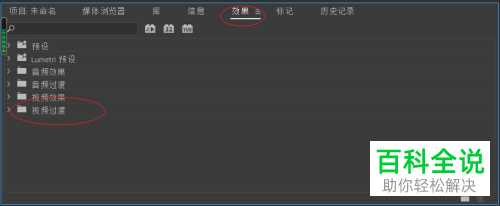
4. 在上方点击\"效果\"面板,找到左侧的\"视频过渡\"选项,展开
-
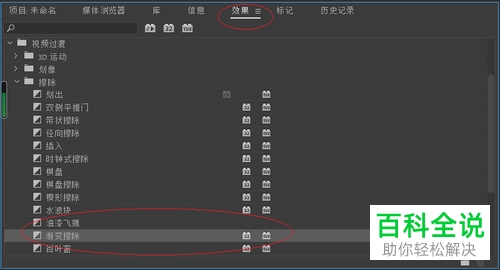
5. 在下方找到\"渐变擦除\"的过场效果。拖动该效果到\"时间轴面板\"的视频切换位置
-
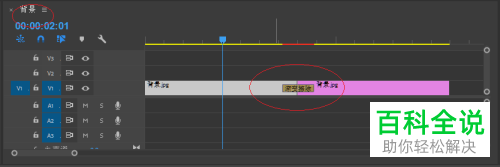
6. 如图,在\"时间轴\"面板上就可以查看到该效果了。
-
以上就是怎么在Premiere Pro软件中添加渐变擦除转场效果的具体操作步骤。


