
今天给大家介绍一下windows自带的清理垃圾工具如何进行清理垃圾的具体操作步骤。
-
1. 打开电脑,找到桌面上的“我的电脑”,双击打开,在打开的页面,找到想要清理的磁盘,右键,在打开的菜单中,选择“属性”。
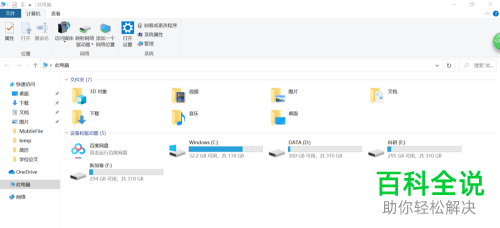
-
2. 如图,在打开的属性窗口中,点击右侧的“磁盘清理”按钮,

-
3. 如图,在打开的页面,在要删除的文件列表中,选择想要清理的文件,点击底部的“确定”按钮即可。

-
4. 另外,还有一种方法:打开设置页面,依次点击“系统”---“存储”选项,


-
5. 如图,在打开的存储页面,如图,下方点击比如“临时文件”,然后等待扫描完成后,也可以进行勾选进行删除。


-
以上就是windows自带的清理垃圾工具如何进行清理垃圾的具体操作步骤。



