> 文章列表 > Word文档怎么设置自动生成目录和更新目录

Word文档怎么设置自动生成目录和更新目录

Word文档怎么设置自动生成目录和更新目录

word是我们常用的办公软件之一,有小伙伴问怎么设置自动生成目录,下面小编介绍一下。

具体如下:

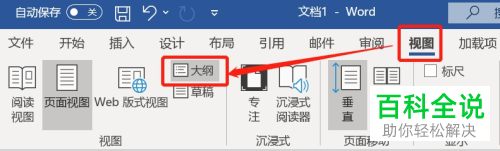
  1. 1. 打开word文档,点击菜单栏的“视图”下的“大纲”。

    Word文档怎么设置自动生成目录和更新目录

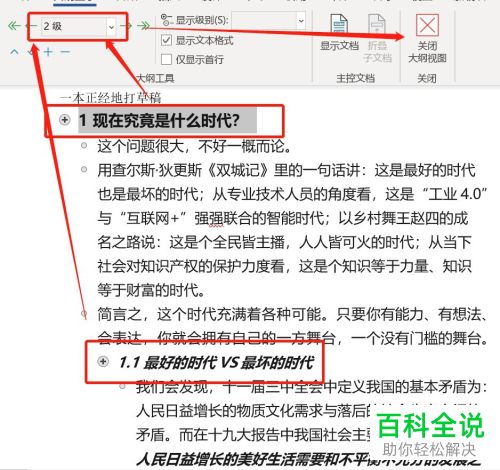
  2. 2.对标题等级及正文进行统一修改,防止遗漏,修改好点击“关闭大纲视图”

    Word文档怎么设置自动生成目录和更新目录

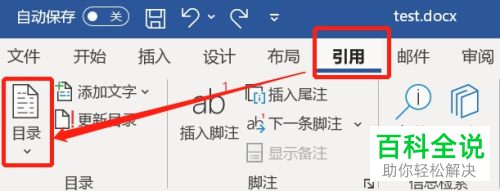
  3. 3. 然后再点击菜单栏的“引用”选项下的“目录”,弹出窗口选择“自动生成目录”

    Word文档怎么设置自动生成目录和更新目录

  4. Word文档怎么设置自动生成目录和更新目录

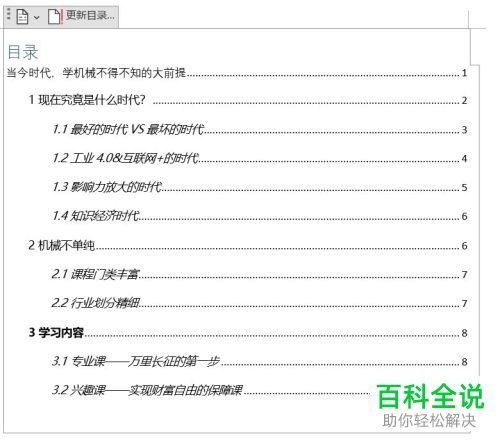
  5. 4.效果如图

    Word文档怎么设置自动生成目录和更新目录

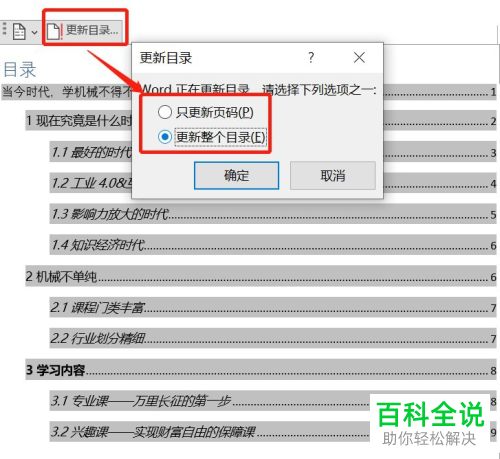
  6. 5. 如果后面修改文档内容,点击“更新目录”选项,弹出对话框选择“更新整个目录”,再点击确定即可。

    Word文档怎么设置自动生成目录和更新目录

  7. 以上就是Word文档怎么设置自动生成目录和更新目录的办法。