
今天给大家介绍一下如何在电脑版的酷我音乐中设置取消桌面歌词的卡拉OK显示的具体操作步骤。
-
1. 打开电脑,找到桌面上的“酷我音乐”图标,双击打开

-
2. 进入主页面后,点击页面右上角的六边形图标

-
3. 在打开的菜单中,选择“设置”选项

-
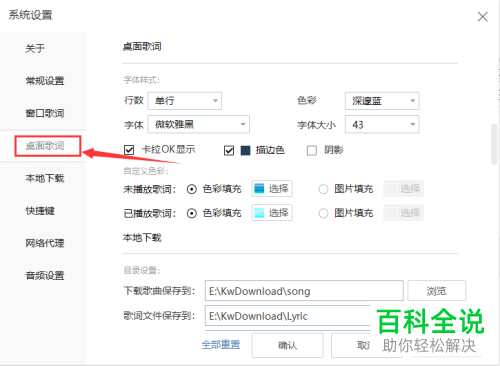
4. 如图,我们就进入到“系统设置”的页面了,在左侧选择“桌面歌词”点击,或者直接拖动右侧的滑块,在右侧页面,找到桌面歌词栏
-
5.如图,在“桌面歌词”的字体样式下,我们就可以看到“卡拉OK显示”的选项了。

-
6. 将其前面的勾选取消掉,最后点击右下角的“应用”或者点击“确认”即可。
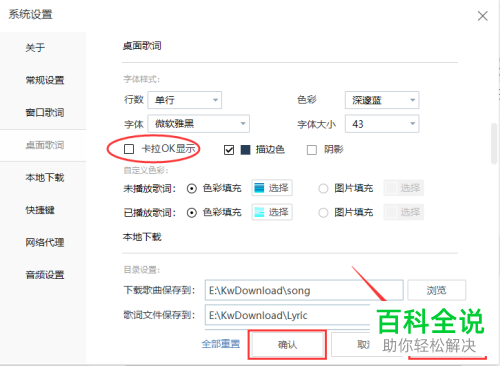 以上就是如何在电脑版的酷我音乐中设置取消桌面歌词的卡拉OK显示的具体操作步骤。



