> 文章列表 > MacBook苹果电脑的隔空播放如何打开

MacBook苹果电脑的隔空播放如何打开

MacBook苹果电脑的隔空播放如何打开

今天给大家介绍一下MacBook苹果电脑的隔空播放如何打开的具体操作步骤。

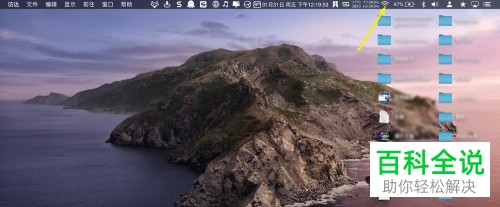
  1. 1. 首先打开我们的电脑,确保已经连接上网络。

    MacBook苹果电脑的隔空播放如何打开

    MacBook苹果电脑的隔空播放如何打开

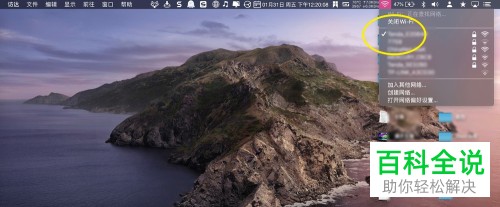
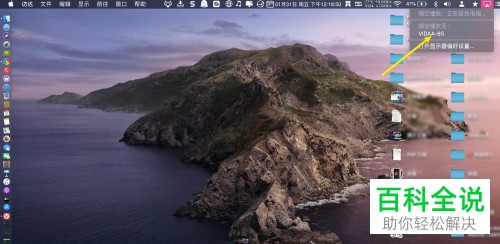
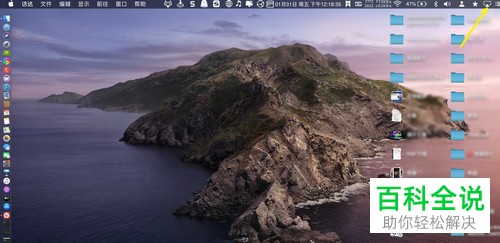
  2. 2. 在打开的页面,右上角点击电视机的图标,然后在设备列表中选择想要隔空播放的设备名,即可开启隔空播放。
    MacBook苹果电脑的隔空播放如何打开

    MacBook苹果电脑的隔空播放如何打开

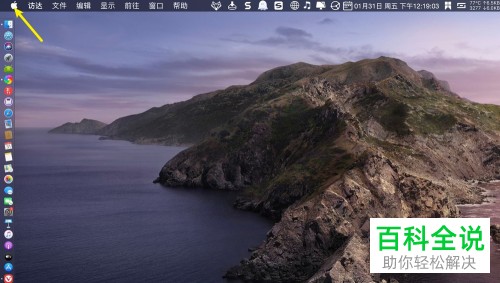
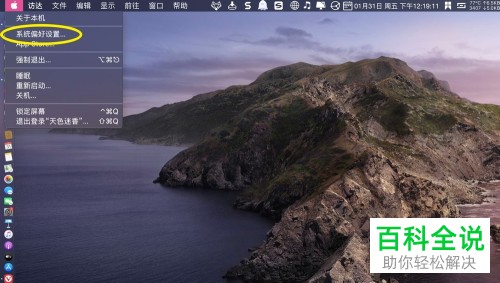
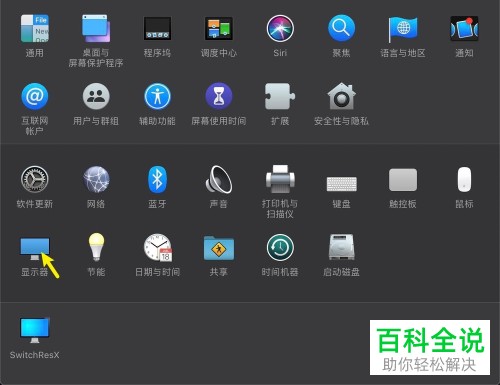
  3. 3. 也可以选择点击左上角的苹果图标,在打开的菜单中,选择系统偏好设置。

    MacBook苹果电脑的隔空播放如何打开

    MacBook苹果电脑的隔空播放如何打开

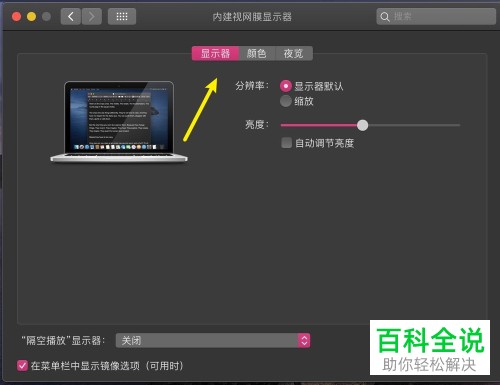
  4. 4. 在打开的页面,找到显示器选项,点击进入新的页面后,继续点击上方的显示器选项。
    MacBook苹果电脑的隔空播放如何打开

    MacBook苹果电脑的隔空播放如何打开

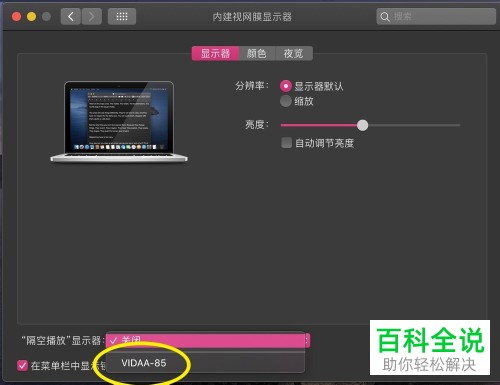
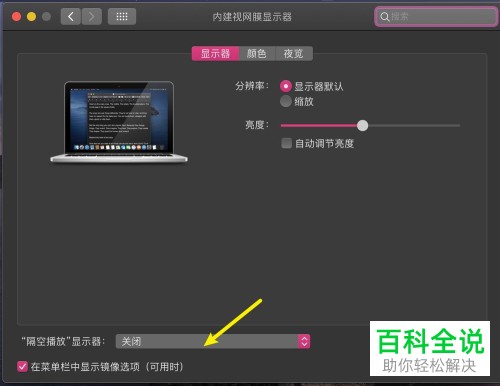
  5. 5. 在页面左下角的隔空播放显示器栏,右侧点击下拉符号,选择一个设备名称进行连接,如此也可以打开隔空播放。
    MacBook苹果电脑的隔空播放如何打开

    MacBook苹果电脑的隔空播放如何打开

  6. 以上就是MacBook苹果电脑的隔空播放如何打开的具体操作步骤。