> 文章列表 > win7把简体字系统设置繁体字系统让电脑高大上的方法

win7把简体字系统设置繁体字系统让电脑高大上的方法

win7把简体字系统设置繁体字系统让电脑高大上的方法

  win7把简体字系统设置繁体字系统让电脑高大上的方法

1、点击右下角“开始”按钮; win7把简体字系统设置繁体字系统让电脑高大上的方法

  2、点击右侧的“控制面板”;

win7把简体字系统设置繁体字系统让电脑高大上的方法

  3、点击“时钟、语言和区域”;

win7把简体字系统设置繁体字系统让电脑高大上的方法

  4、点击“Windows Live 语言设置”;

win7把简体字系统设置繁体字系统让电脑高大上的方法

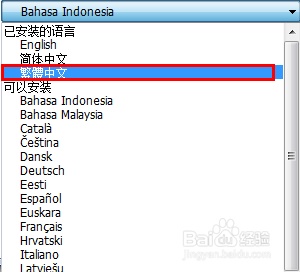
  5、在出现的“语言设置”对话框中,点击小三角,出现快捷菜单;

win7把简体字系统设置繁体字系统让电脑高大上的方法

  6、选择你喜欢的语言;

win7把简体字系统设置繁体字系统让电脑高大上的方法

  7、点击“确定”即可,电脑重启后生效。

win7把简体字系统设置繁体字系统让电脑高大上的方法