
随着科技的发展,电脑已经成为人们日常生活中必不可少的工具,一般刚买回来的电脑中都会自带迈克菲软件,那么如何开启该软件内的访问保护功能呢?接下来就由小编来告诉大家。
具体如下:
-
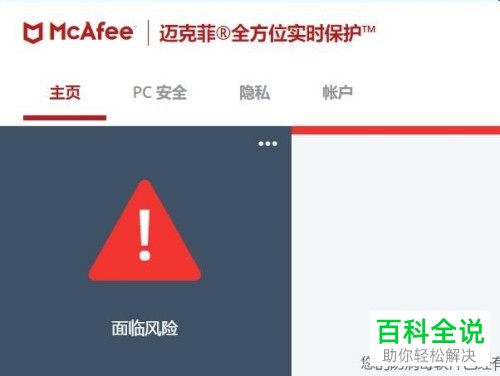
1.第一步,打开电脑中的迈克菲软件,进入主页。
-
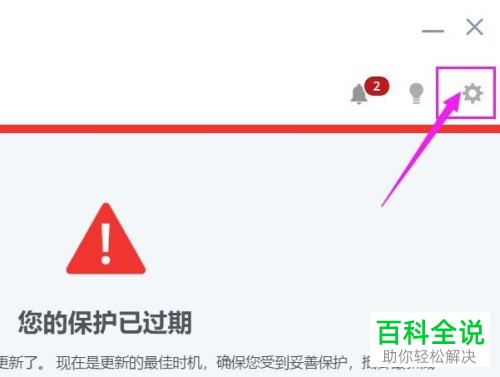
2. 第二步,进入软件主页后,点击右上角的齿轮形设置图标。
-
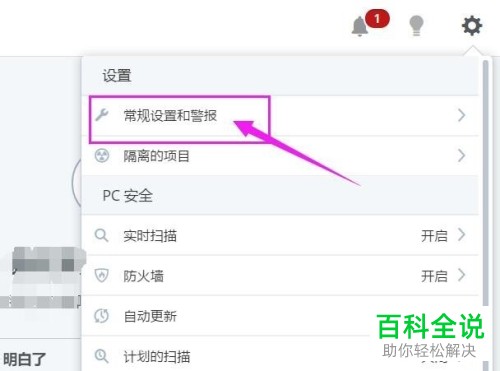
3.第三步,在弹出选项卡中找到常规设置和警报功能,点击打开。
-
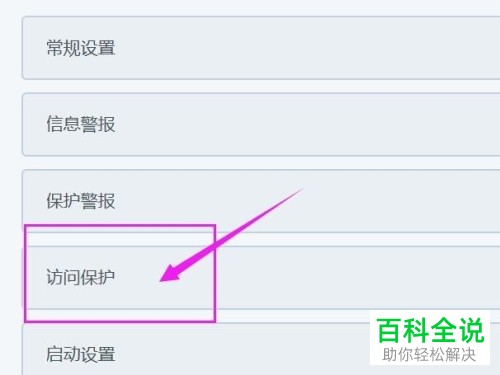
4. 第四步,进入新的页面后,点击下方的访问保护选项。
-
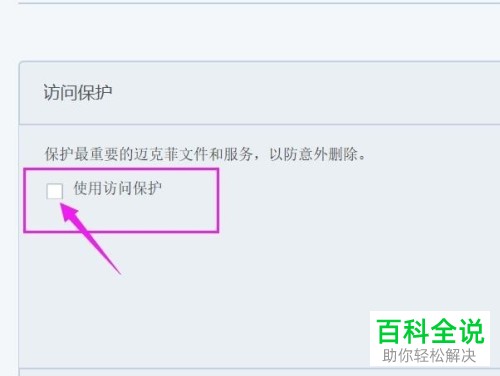
5. 第五步,点击下方使用访问保护左侧的方框,将其选中。
-
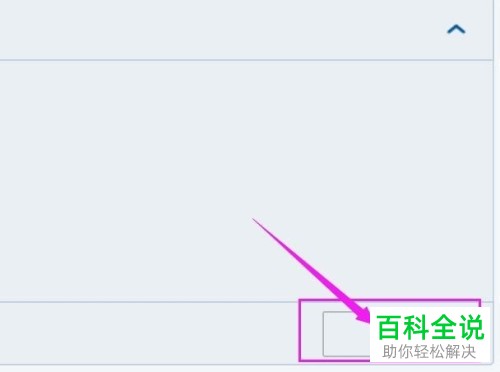
6.第六步,点击右下角的应用按钮即可开启访问保护功能。
-
以上就是小编为大家带来的开启电脑内迈克菲软件中的访问保护功能的方法。



