
今天给大家介绍一下怎么设置电脑上的时间自动同步进行校正的具体操作步骤。
-
1. 打开电脑,进入桌面,在任务栏的右下角点击时间,如图,弹出时间日期的窗口:

-
2. 点击窗口中的“更改日期和时间设置”选项。

-
3. 如图,在弹出的“日期和时间”窗口中,上方切换到Internet时间,然后点击下方的更改设置详细介绍一下。

-
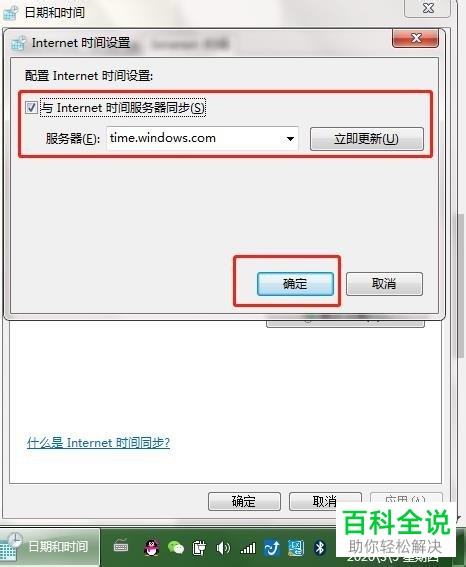
4. 如图,在弹出的窗口中,在“与Internet 时间服务器同步”前面勾选上,然后在下面的服务器栏,选择“time.windows.com”,接着点击右侧的“立即更新”。
-
5. 如图,就会显示“同步成功”的字样,最后点击确定即可。

-
以上就是怎么设置电脑上的时间自动同步进行校正的具体操作步骤。



