
如何利用PS软件替换图片中的颜色

我们拍摄的图片,颜色不太喜欢,想要替换成其他的颜色,该怎么操作呢?今天就跟大家介绍一下如何利用PS软件替换图片中的颜色的具体操作步骤。
-
1. 首先打开电脑上的PS软件,进入主页面后,将想要编辑的图片导入软件中,然后点击上方的【图像】菜单。

-
2. 在打开菜单中,依次点击【调整】---【替换颜色】选项。

-
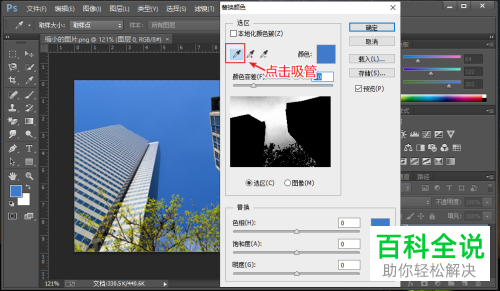
3. 在弹出的替换颜色窗口中,点击吸管图标,用来选择图片的颜色。
-
4. 然后使用吸管,选择图片要替换的颜色,以天空的蓝色为例。

-
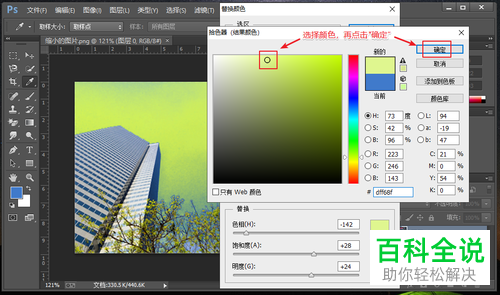
5. 然后在窗口中,替换下,点击右侧的颜色,选择准备替换的颜色。

-
6. 在弹出的拾色器窗口中,选择想要替换成的颜色,然后点击右上角的【确定】按钮。
-
7. 最后在替换颜色窗口中,继续点击右上方的【确定】按钮即可。

-
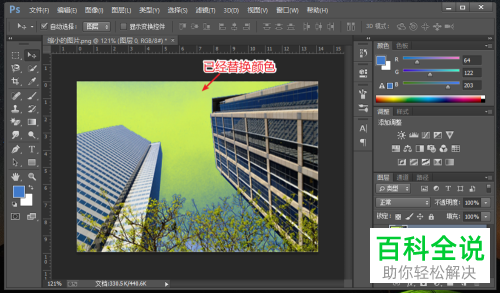
8. 如图,就是替换颜色后的效果了。
-
以上就是如何利用PS软件替换图片中的颜色的具体操作步骤。


