
怎么在闪电音频格式转换器中合并多个音频文件

有的小伙伴收到了多个音频文件,需要将这多个音频文件合并为一个文件,但是却不知道如何合并,其实我们可以在闪电音频格式转换器中合并,具体操作,小编就来为大家介绍一下吧。
具体如下:
-
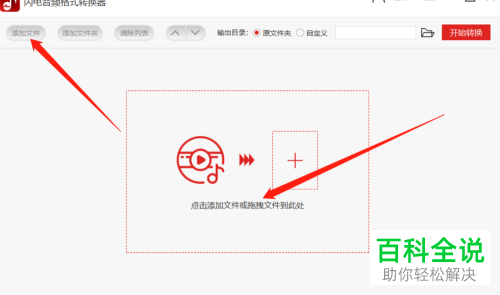
1. 第一步,双击或者右击打开闪电音频格式转换器软件,接着添加需要合并的音频文件。
-
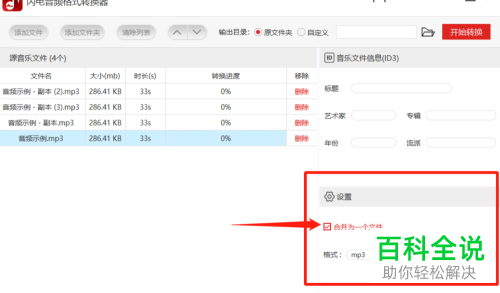
2. 第二步,来到下图所示的页面后,点击合并为一个文件左边的选项框。
-
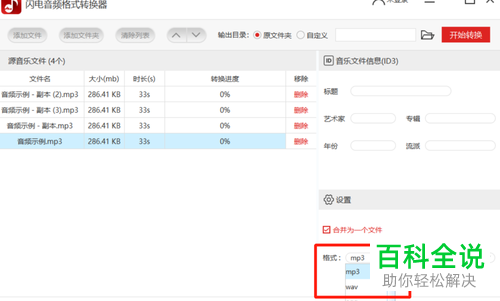
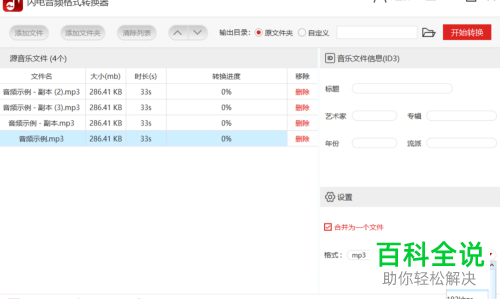
3. 第三步,在下图所示的设置页面中,点击选择合并后的音频格式以及音质。
-
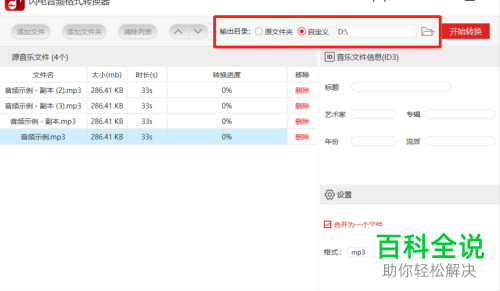
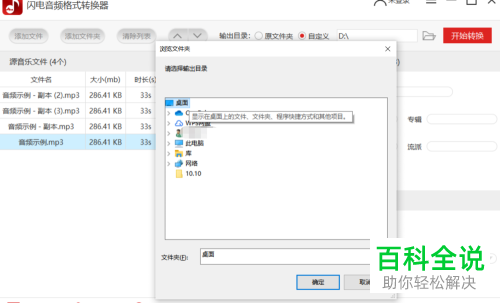
4. 第四步,我们可以看到如下图所示的页面,点击右上角的自定义左边的选项框,接着点击选择文件储存路径,然后点击右下角的确定选项。
-
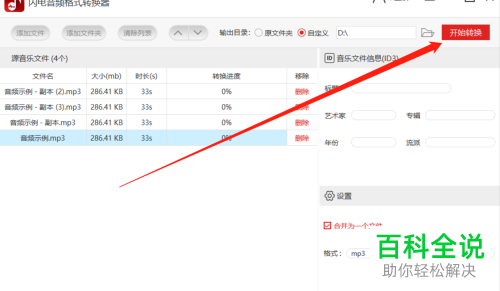
5. 第五步,来到下图所示的页面后,点击右上角的开始转换选项。
-
以上就是怎么在闪电音频格式转换器中合并多个音频文件的方法。


