
许多小伙伴在使用PS软件进行修图的时候会发现文字路径无法删除,今天,小编就教大家如何将文字路径删除。
具体如下:
-
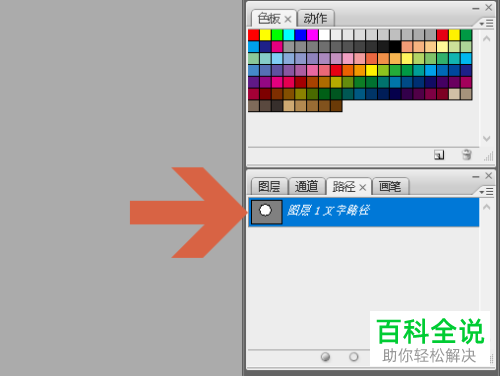
1. 首先,我们打开电脑中的PS软件,之后可以在路径面板中看到有一个文字路径无法删除,如图。
-
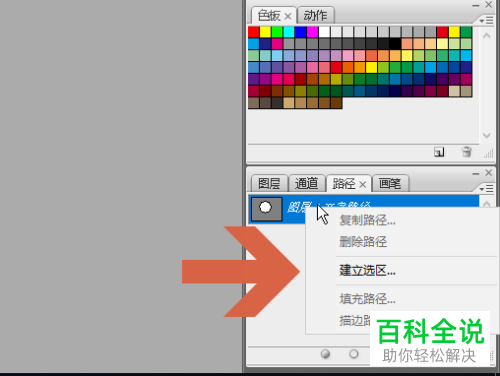
2. 右击该路径,可以看到【删除路径】的选项是灰色的,如图。
-
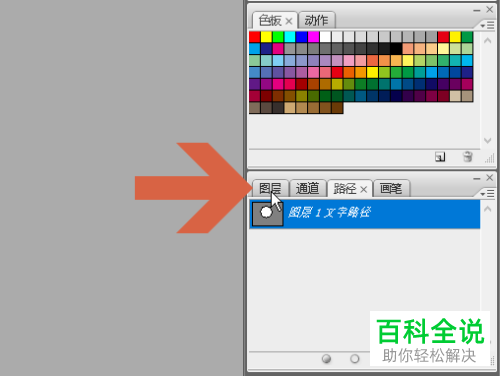
3. 之后我们打开图层面板,如图。
-
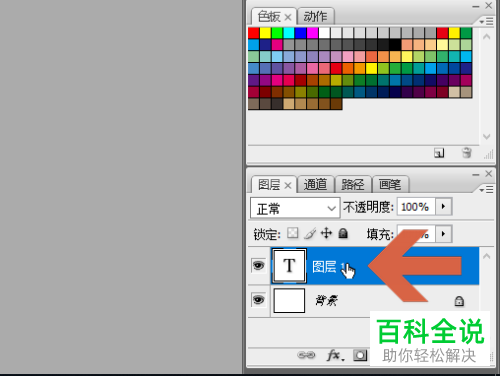
4. 之后点击该文字路径对应的图层,如图。
-
5. 然后点击右下角的【删除】,将这个文件图层删除,如图。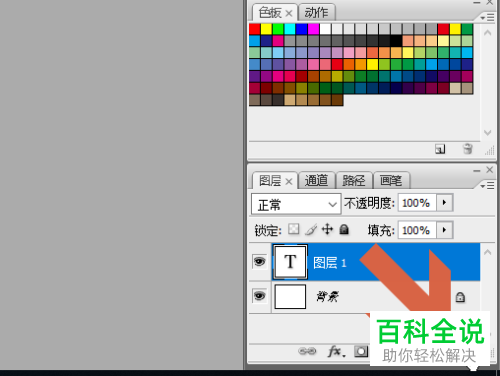
-
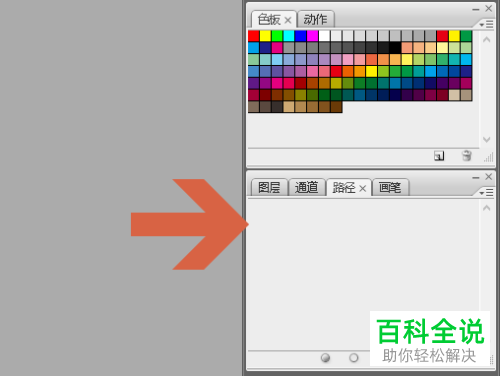
6. 我们将文字图层删除过后,相对应的文字路径也被删除了,如图。
-
以上就是小编教大家在Photoshop软件中将文字路径删除的方法,希望可以帮到大家。



