> 文章列表 > 如何手动设置Mac版fdm的上传速度和下载速度

如何手动设置Mac版fdm的上传速度和下载速度

如何手动设置Mac版fdm的上传速度和下载速度

今天给大家介绍一下如何手动设置Mac版fdm的上传速度下载速度的具体操作步骤。

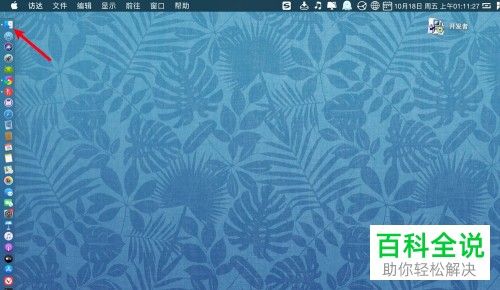
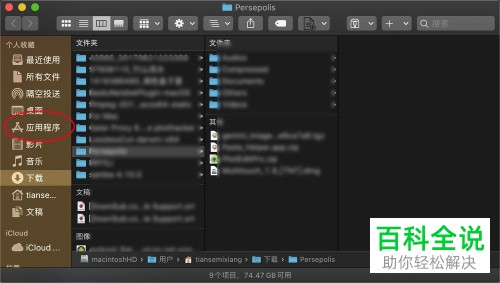
  1. 1. 首先打开我们的苹果电脑,进入桌面后,依次点击访达---应用程序选项。

    如何手动设置Mac版fdm的上传速度和下载速度

    如何手动设置Mac版fdm的上传速度和下载速度

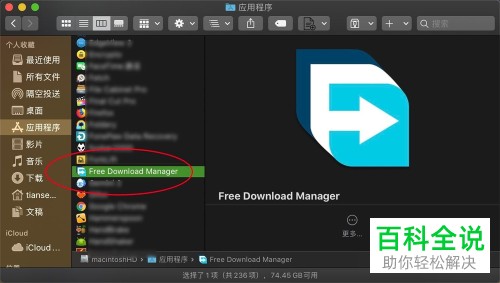
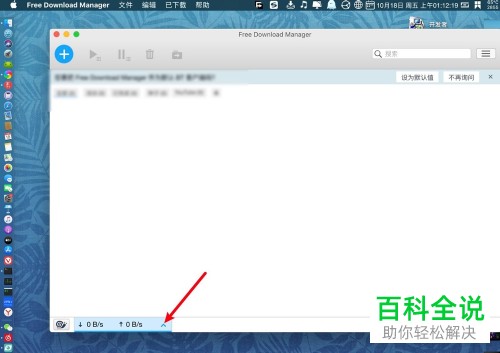
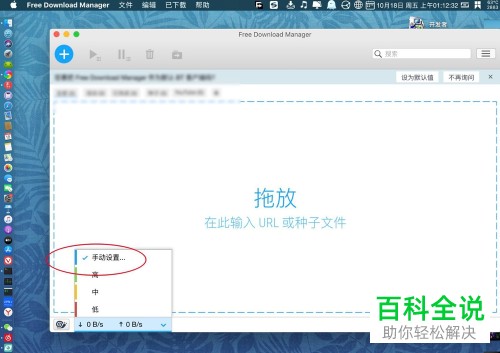
  2. 2. 在打开的应用程序列表中,找到fdm打开,然后点击左下角的速度栏。

    如何手动设置Mac版fdm的上传速度和下载速度

    如何手动设置Mac版fdm的上传速度和下载速度

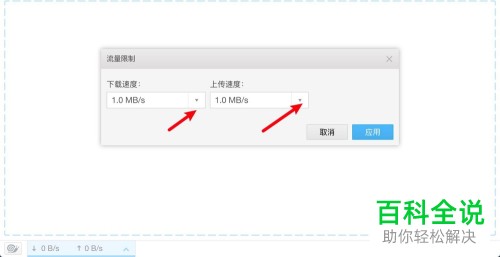
  3. 3. 在打开的菜单中,选择手动设置选项,在弹出的窗口中,点击上传速度或下载速度的下拉符号。

    如何手动设置Mac版fdm的上传速度和下载速度

    如何手动设置Mac版fdm的上传速度和下载速度

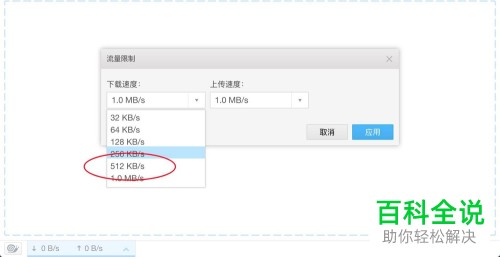
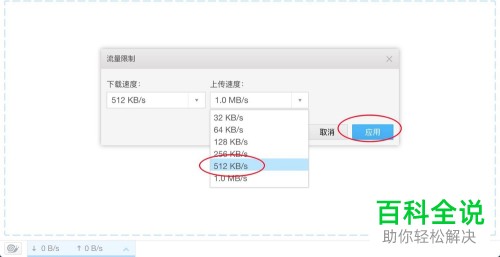
  4. 4. 在打开的菜单中,选择想要的上传速度或下载速度上的网速,最后,点击右下角的应用按钮即可。

    如何手动设置Mac版fdm的上传速度和下载速度

    如何手动设置Mac版fdm的上传速度和下载速度

  5. 以上就是如何手动设置Mac版fdm的上传速度和下载速度的具体操作步骤。