
如何利用PS软件将图片放进圆圈中
我们在使用PS软件编辑图片的时候,想要将图片放到圆形形状中,该怎么操作呢?今天就跟大家介绍一下如何利用PS软件将图片放进圆圈中的具体操作步骤。
-
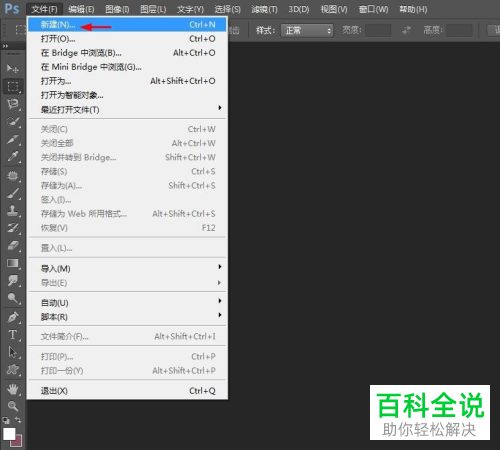
1. 首先打开电脑上的PS软件,进入主页面后,依次点击“文件---新建”选项,选择新建一个画布。
-
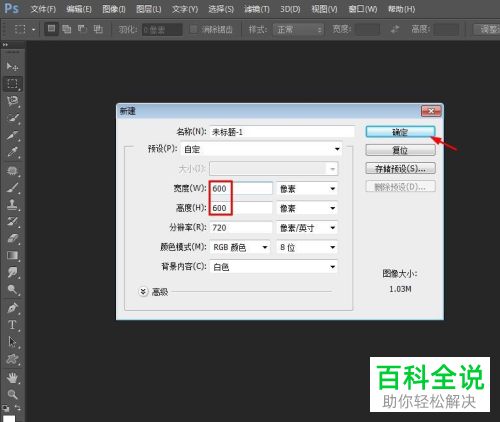
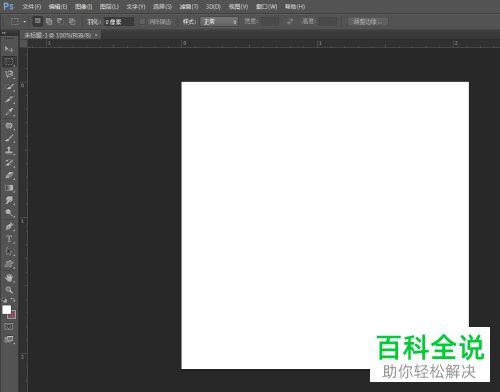
2. 如图,在弹出的“新建”窗口中,对画布的大小和颜色进行设置后,点击右上角的“确定”按钮。
-
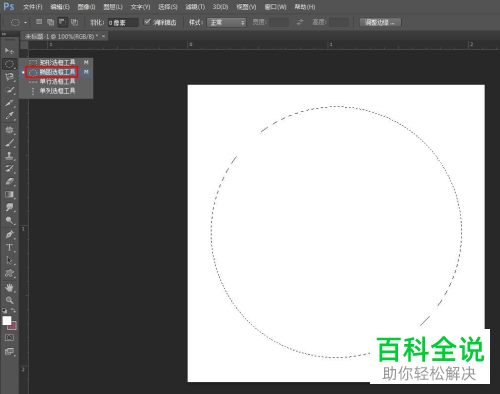
3. 接下来,选择左侧的“椭圆选框工具”,在新建的画布中,框选出一个圆形选区。
-
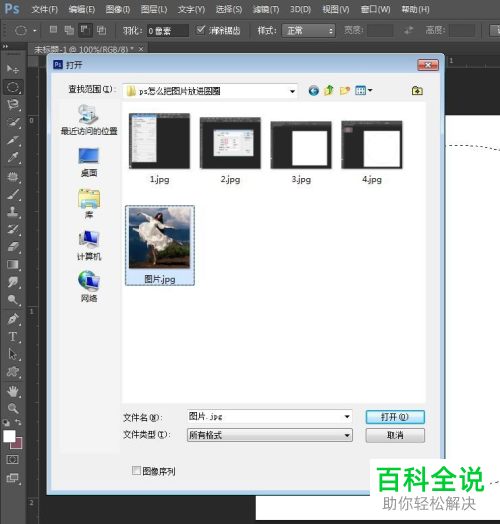
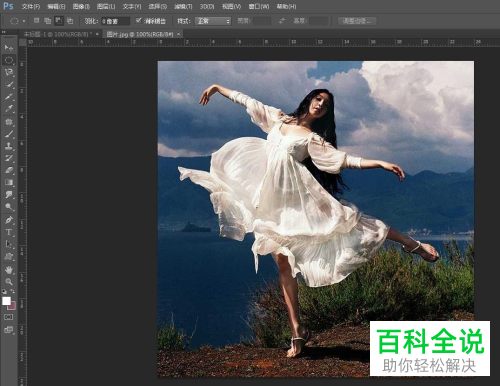
4. 按键盘上的Ctrl O组合键,如图,弹出打开的窗口,选择想要放到圆圈中的图片,点击右下角的“打开”按钮。
-
5. 在打开的图片上,按键盘上的Ctrl A组合键,将图片全选,然后按键盘上的Ctrl C组合键,进行复制图片。

-
6. 然后点击上方的“编辑”菜单,在打开的菜单中,依次选择“选择性粘贴---贴入”选项,将图片粘贴到圆圈中。


-
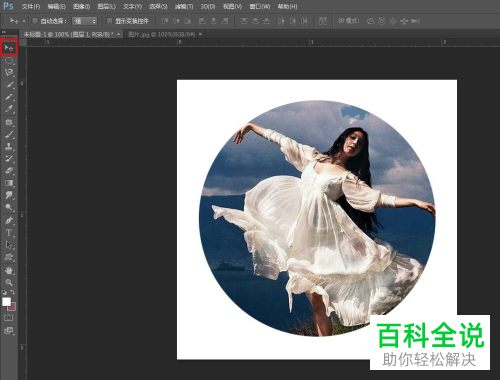
7. 然后点击左侧的“移动工具”,按住鼠标,可以将图片移动到合适的位置上。
-
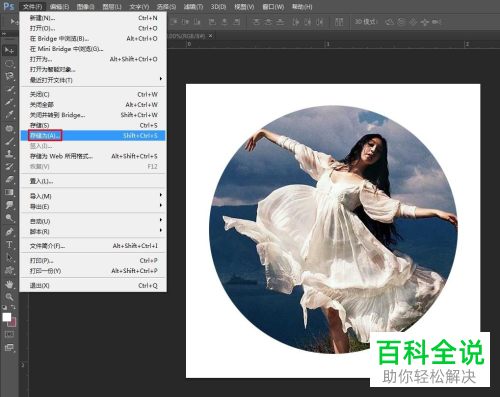
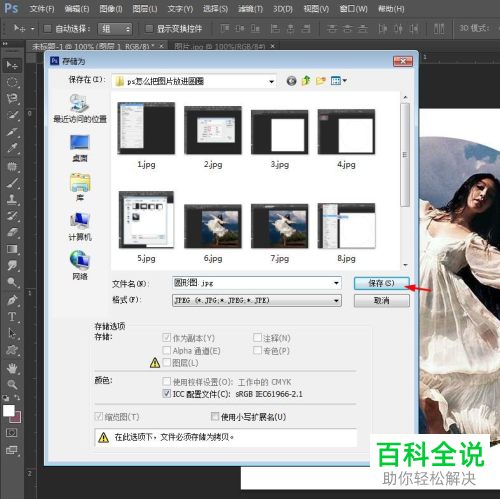
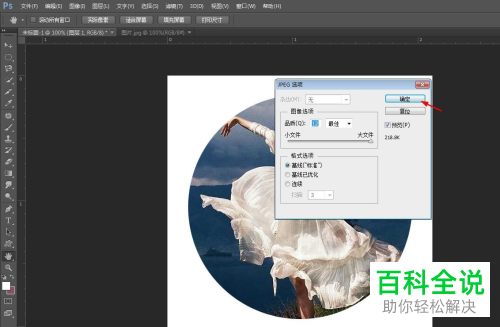
8. 最后,依次点击上方的“文件---存储为”选项,把编辑好的图片保存到电脑中即可。
-
以上就是如何利用PS软件将图片放进圆圈中的具体操作步骤。


