
笔记本电脑中自带的键盘怎么禁用

今天给大家介绍一下笔记本电脑中自带的键盘怎么禁用的具体操作步骤。
-
1. 打开电脑,找到桌面上的这台电脑图标,右键,在打开的菜单中,选择“管理”选项。

-
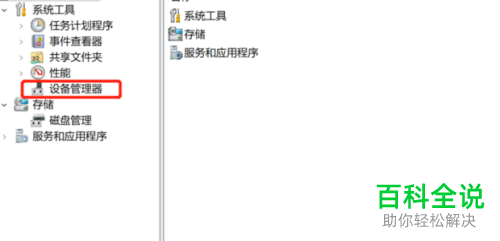
2. 进入计算机管理页面后,点击左侧的“设备管理器”选项。
-
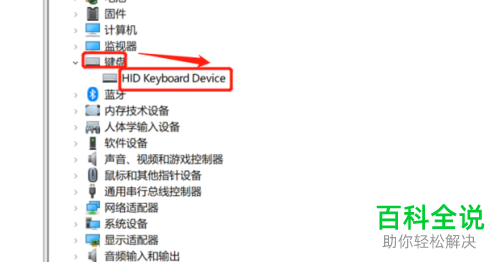
3. 在右侧,找到“键盘”下的驱动。
-
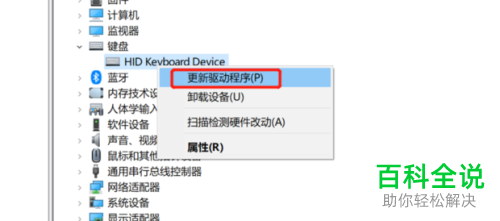
4. 右键,在打开的菜单中,选择“更新驱动程序”选项。
-
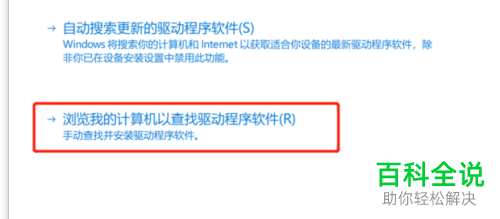
5. 在打开的页面,选择“浏览我的计算机以查找驱动程序软件”选项。
-
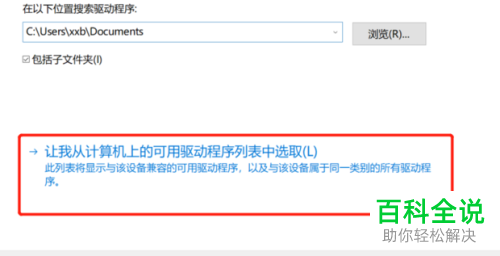
6. 在打开的页面,选择“让我从计算机上的可用驱动程序列表中选取”的选项。
-
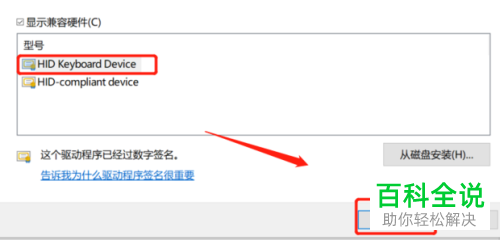
7. 如图,在弹出的窗口中,选择相应的型号并点击“下一步”。
-
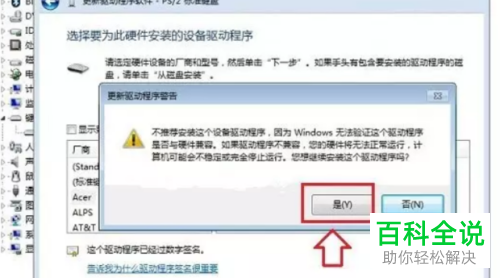
8. 最后在弹出的窗口中,显示“不推荐安装这个设备的驱动程序,因为Window无法验证这个驱动程序是否与硬件兼容...”,点击是即可。
-
以上就是笔记本电脑中自带的键盘怎么禁用的具体操作步骤。


