
如何在win10系统下安装MarkDown笔记软件Typora

今天给大家介绍一下如何在win10系统下安装MarkDown笔记软件Typora的具体操作步骤。
-
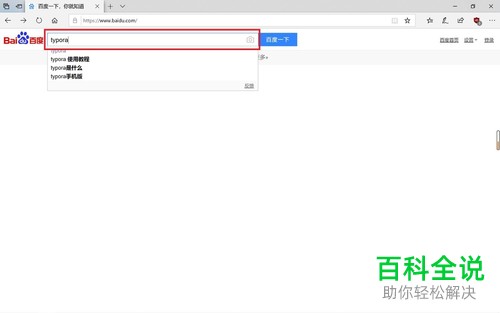
1. 首先打开我们电脑上的Edge浏览器,进入百度,输入:typora,回车进行搜索。
-
2. 在结果中,选择Typora官网的链接,打开。

-
3. 进入官网页面后,在上方的菜单栏,找到“download”点击,然后在打开的页面选择“windows”。

-
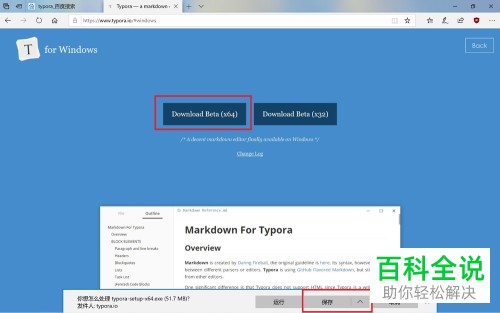
4. 然后按照我们电脑的系统,选择64位,在弹出的下方窗口中,选择”保存“。
-
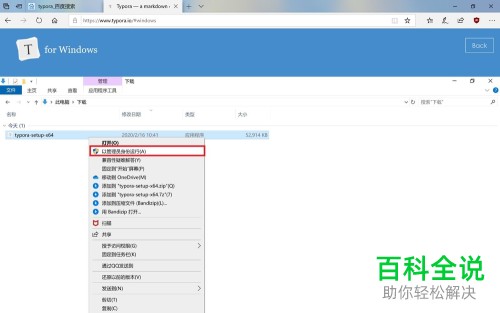
5. 然后等待下载完成后,找到安装包,右键选择以管理员身份运行,就开始进行安装了。
-
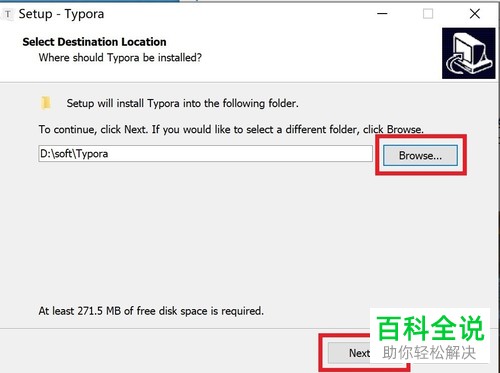
6. 默认是在C盘Program Files文件夹下安装的,若需要更改安装路径,点击”Browse...“进行选择即可,然后点击next,接着选择”install“进行安装。
-
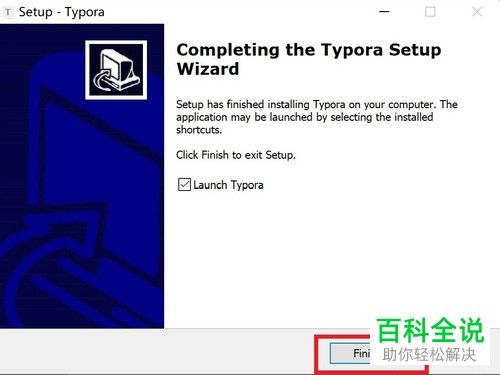
7. 安装完成后,点击”finish“
-
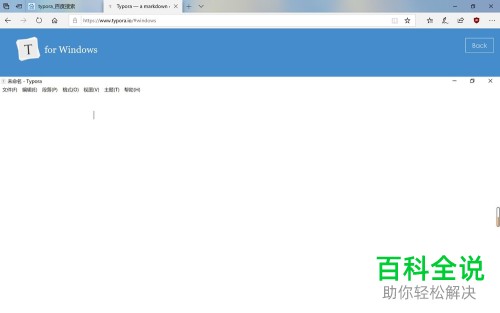
8. 安装好之后,双击打开Typora软件,进入主界面,我们就可以开始Markdown了。
 以上就是如何在win10系统下安装MarkDown笔记软件Typora的具体操作步骤。


